NAS 别吃灰:装青龙面板,定时任务自动跑(附玩法)
Qinglong:
一款支持 Python3、JavaScript、Shell、Typescript 的定时任务管理平台
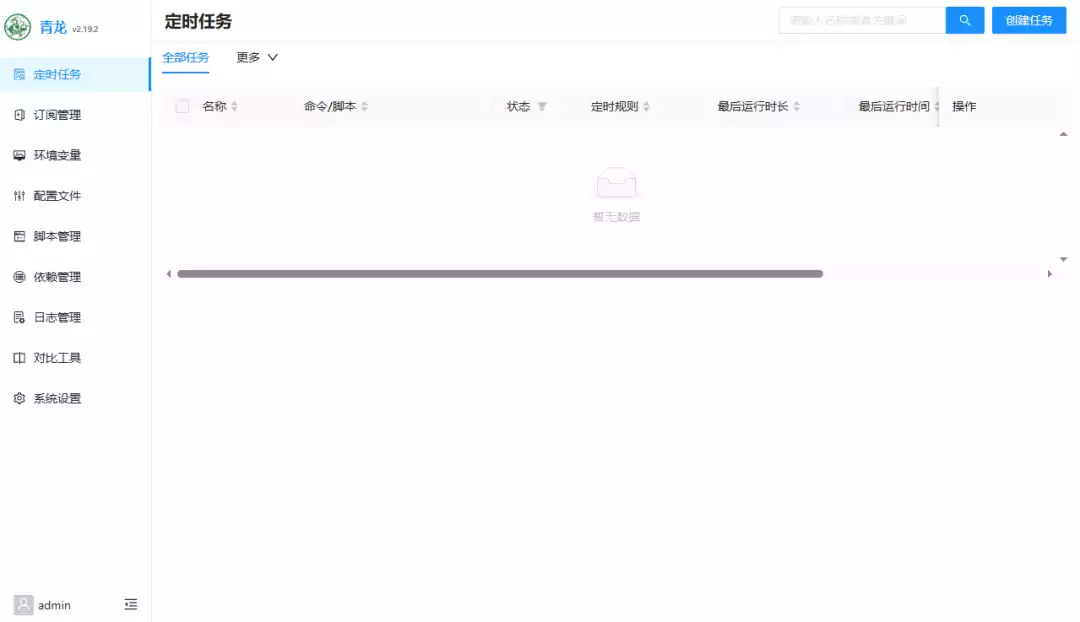
功能:
- 支持多种脚本语言(python3、javaScript、shell、typescript)
- 支持在线管理脚本、环境变量、配置文件
- 支持在线查看任务日志
- 支持秒级任务设置
- 支持系统级通知
- 支持暗黑模式
- 支持手机端操作
安装
Docker Compose
1 | services: |
使用
浏览器中输入 http://NAS的IP:5700 就能看到界面
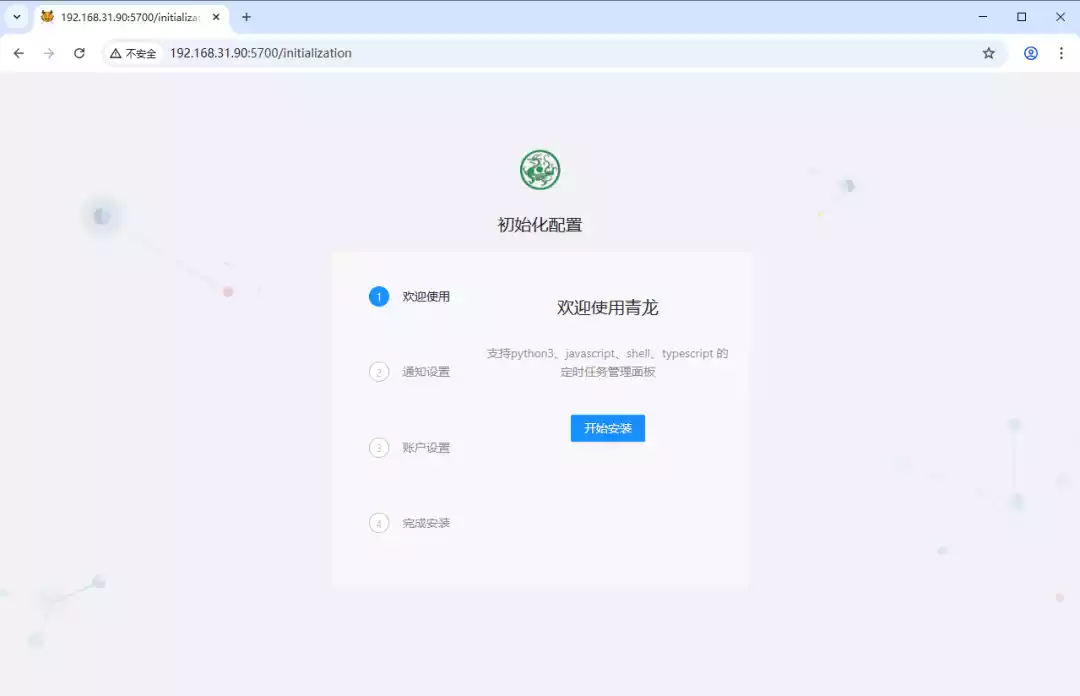
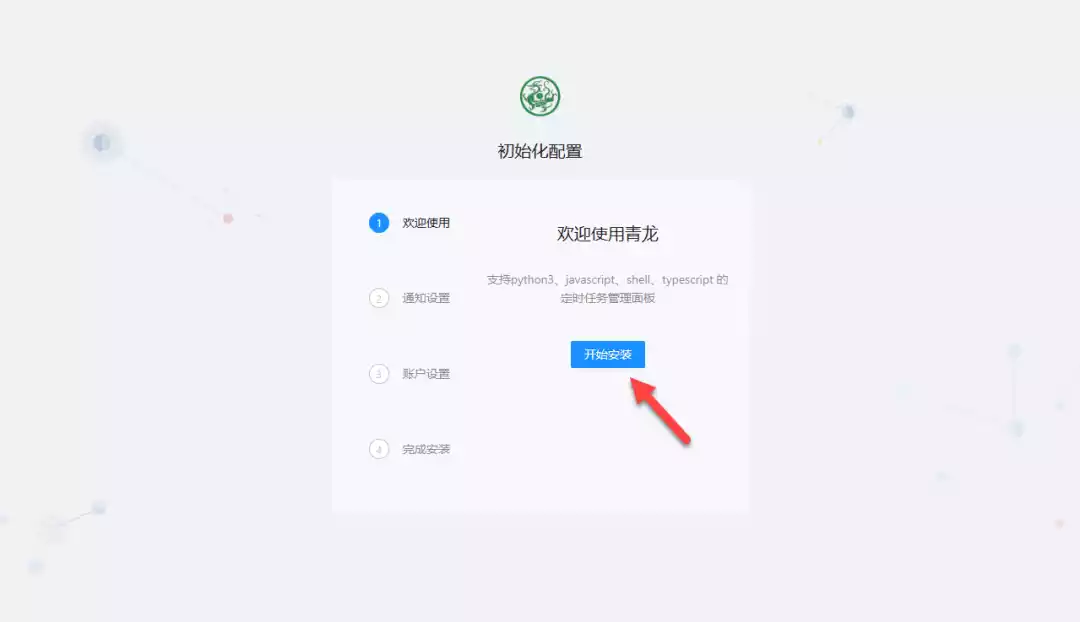
点击“开始安装”
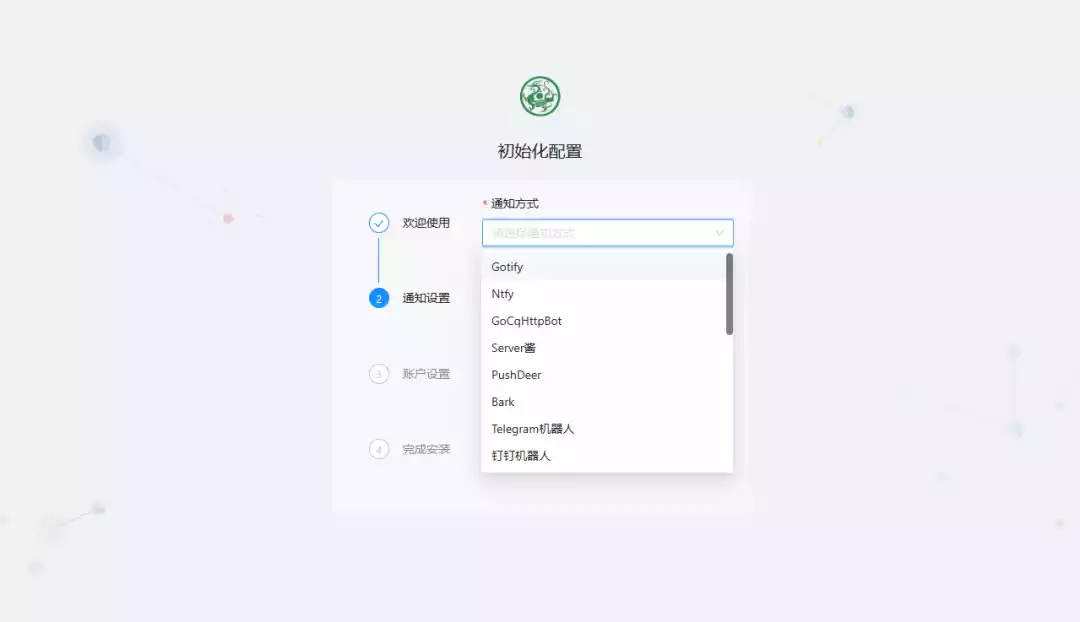
通知方式有很多,不过我不需要就跳过了
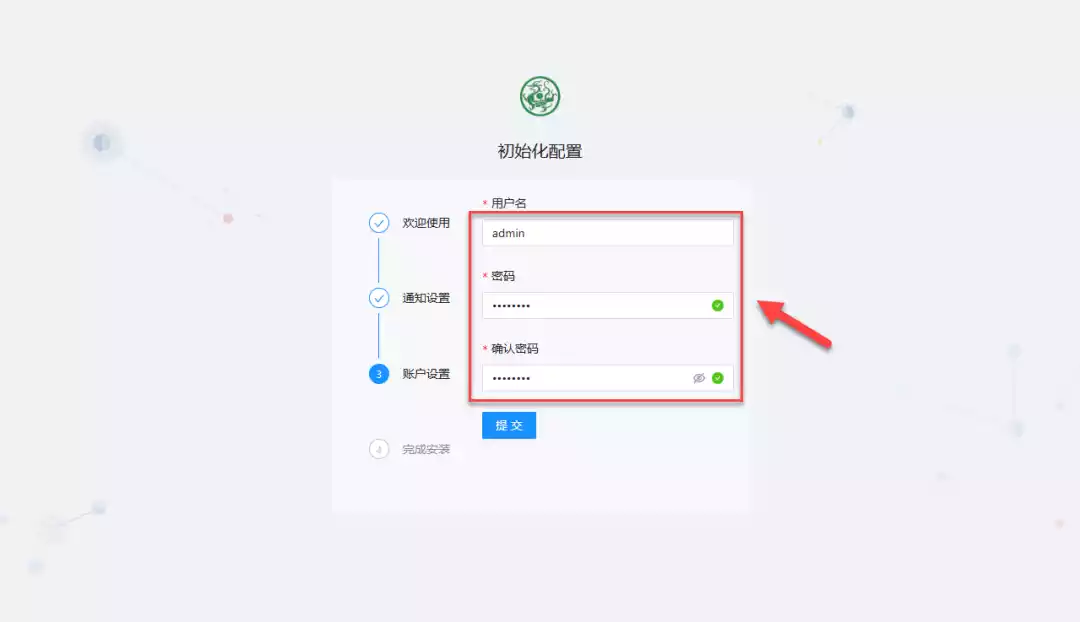
设置用户名和密码
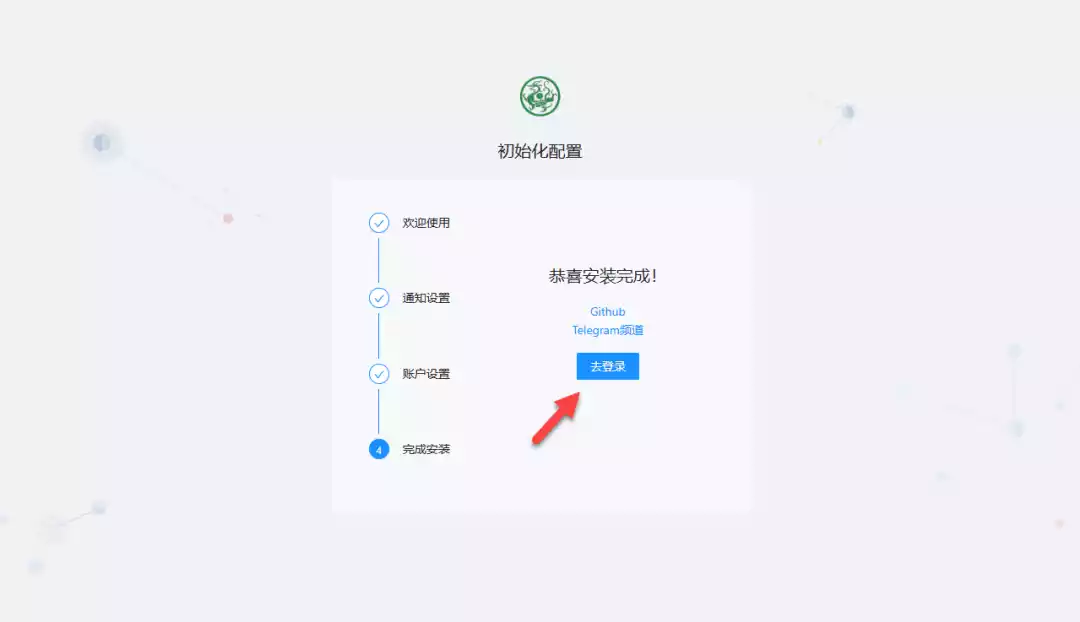
初始化完成,点击“去登录”
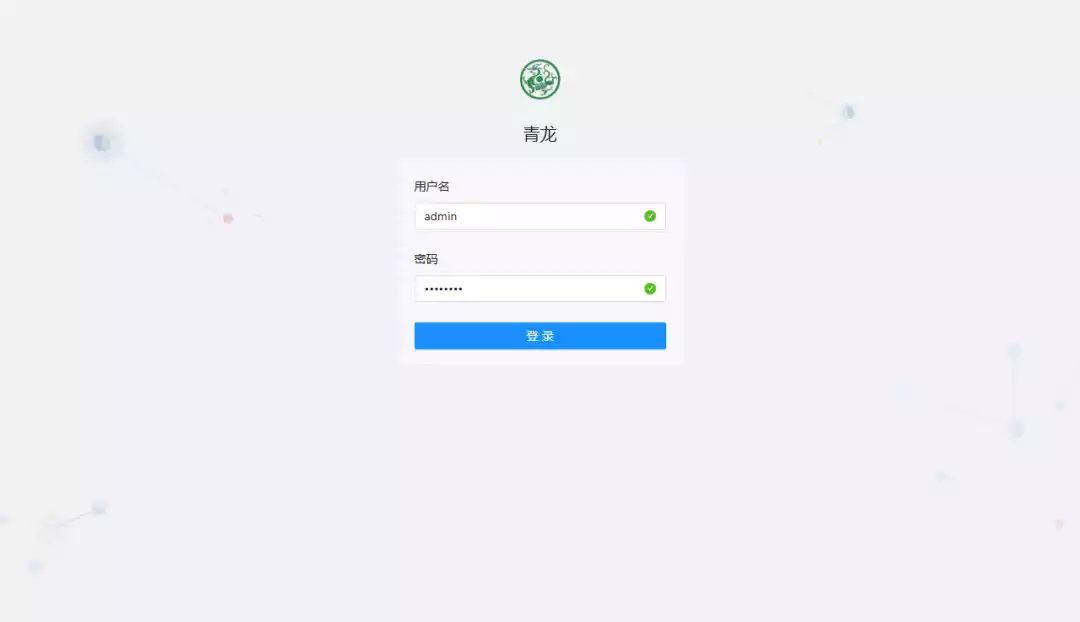
输入前面设置的账号和密码
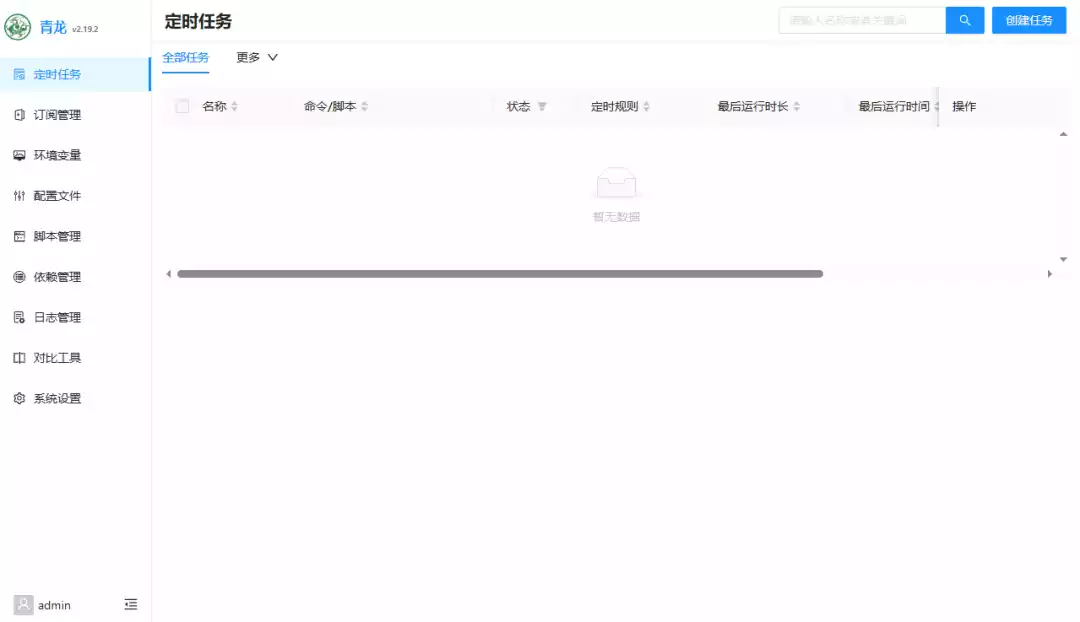
成功进入面板
TIP:不要问我怎么获取薅羊毛脚本,我也是百度找的,没有特殊渠道!由于每个脚本有可能操作步骤都不一样,下面只演示 bilibili 的脚本。
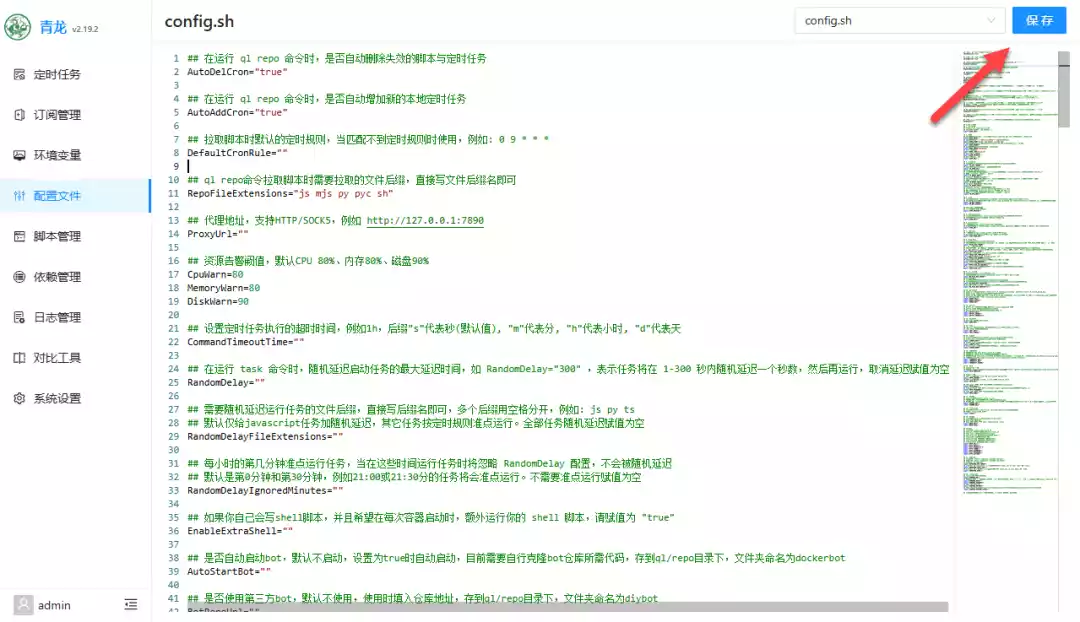
先到配置文件,修改 config.sh 文件
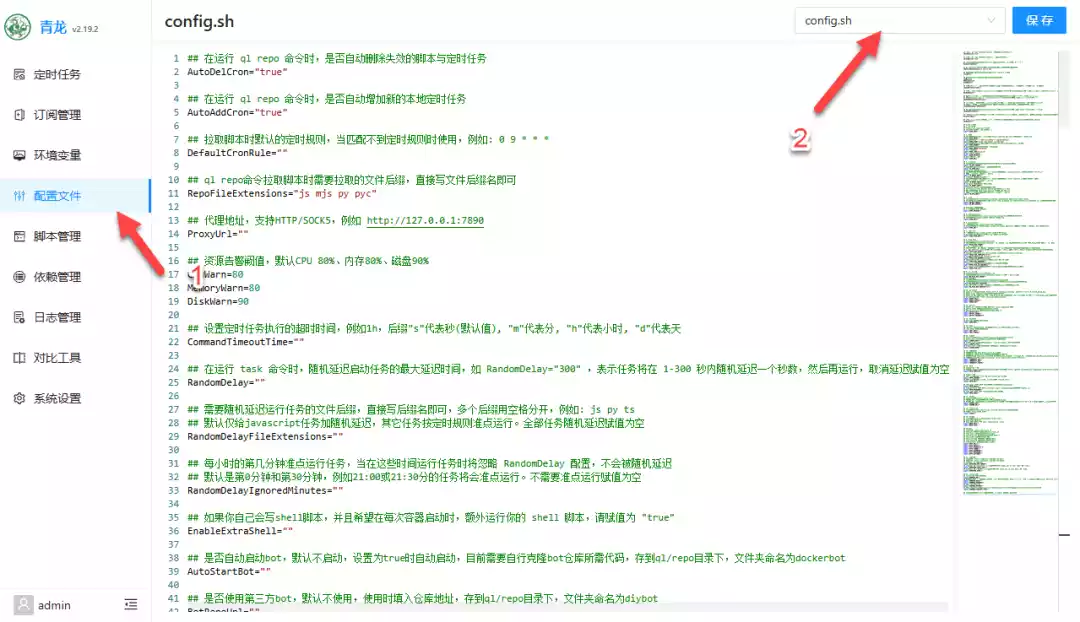
找到 RepoFileExtensions 这个参数,里面需要包含有“js py sh”这三个文件后缀
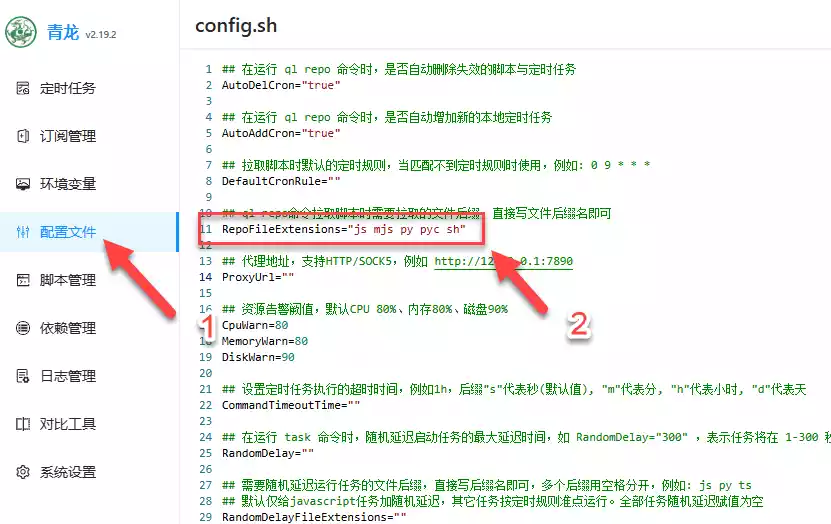
设置完成,点击右上角的保存
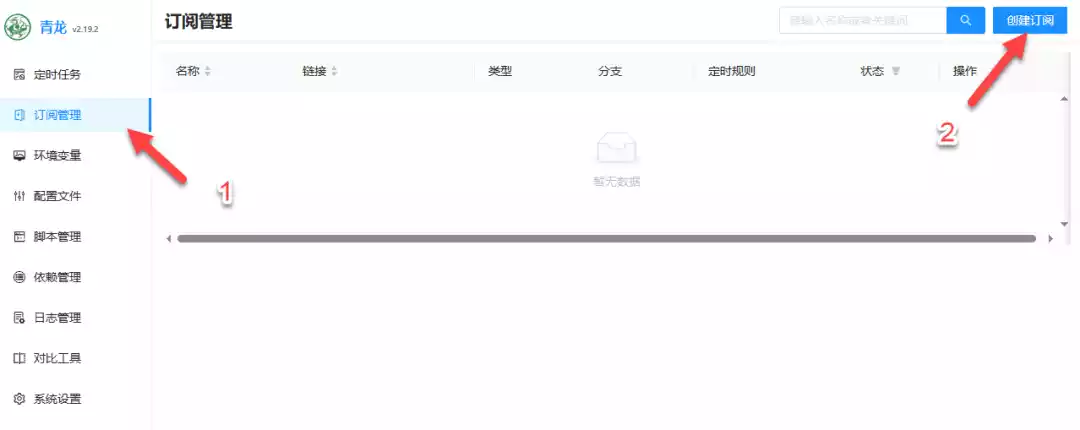
来到订阅管理,创建一个拉库的订阅
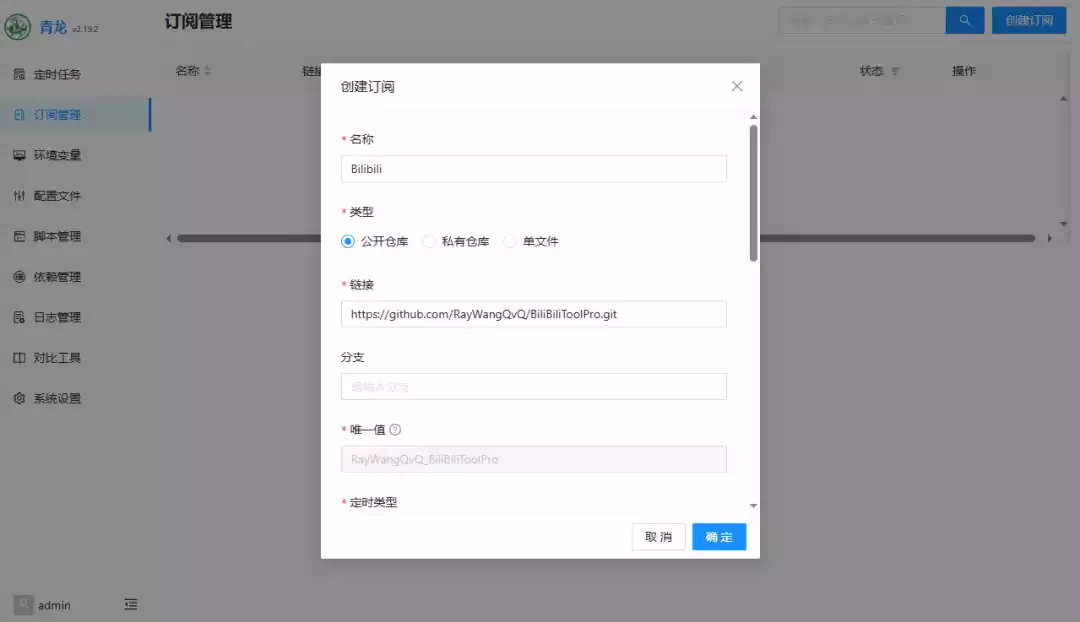
参考填写,进行创建
1 | 名称:Bilibili |
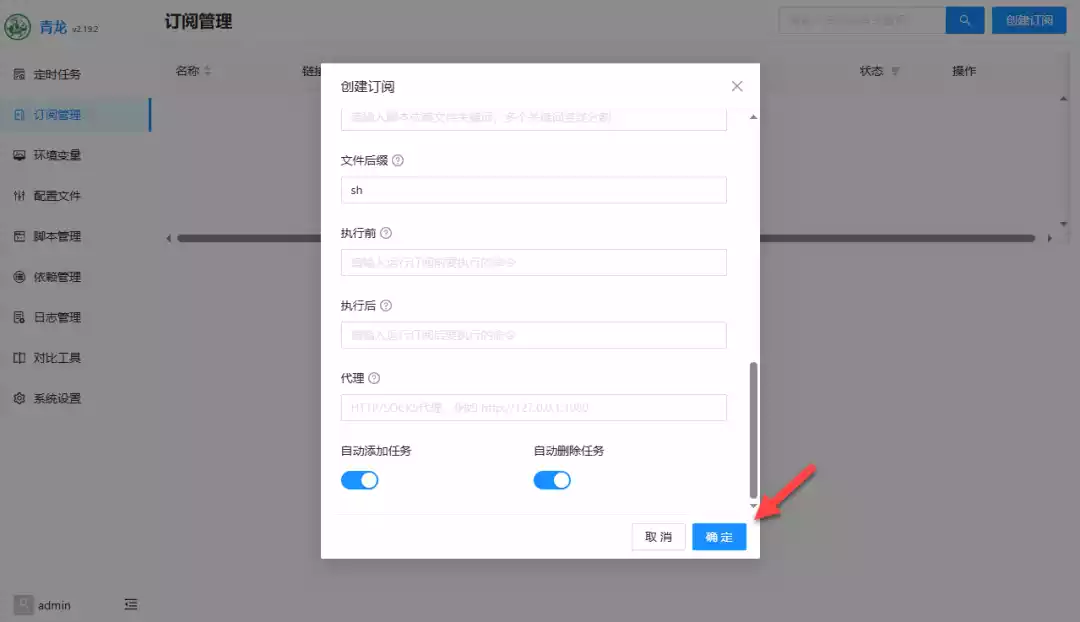
设置完成,点击确定(如果 NAS 内部没有良好网络,可以设置代理)
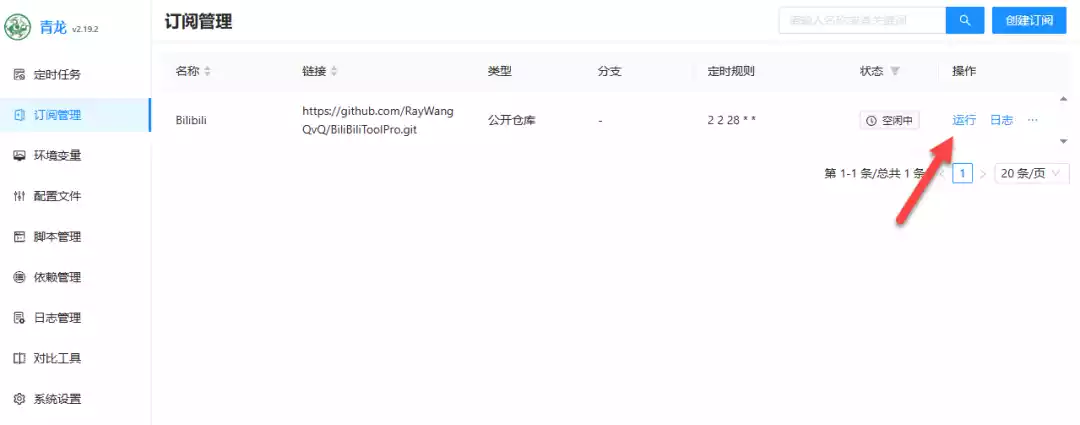
点击运行,等待拉取任务文件
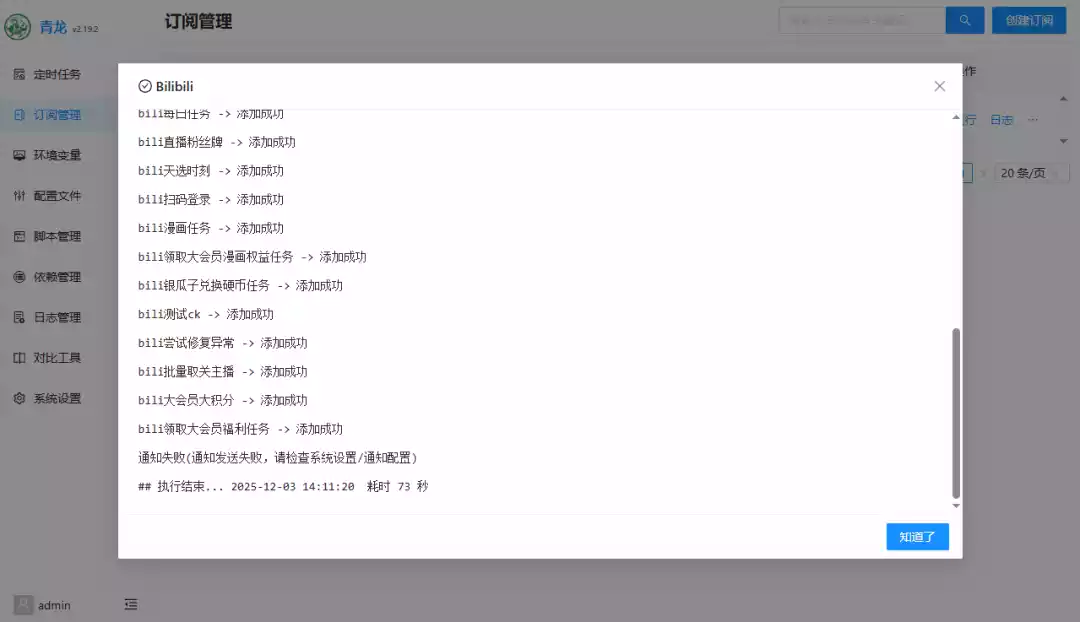
查看日志,网络没问题应该都是可以拉取下来的
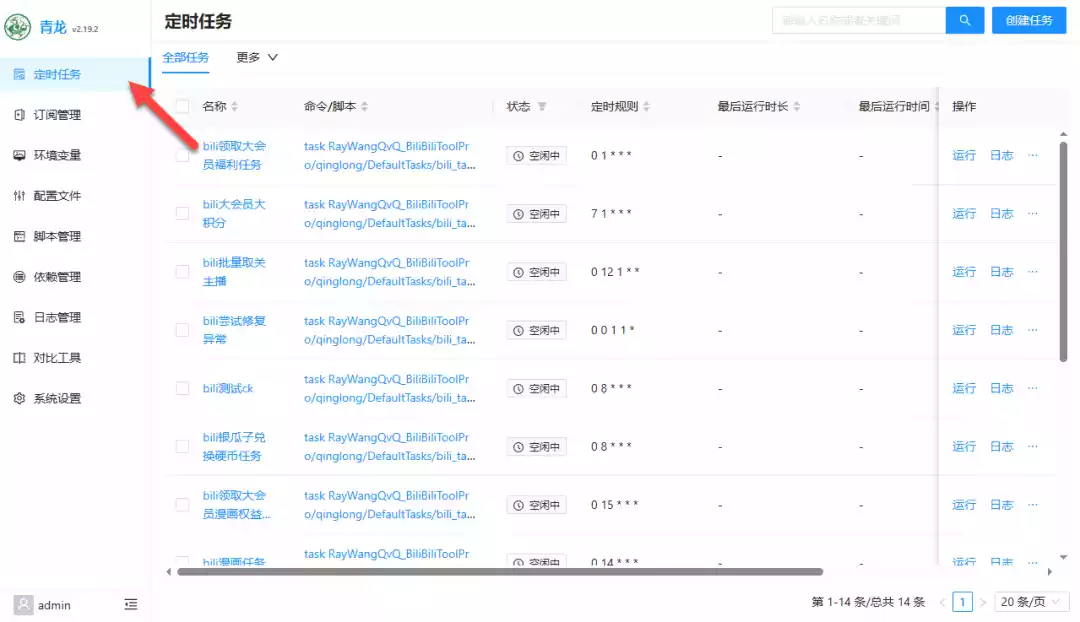
去到定时任务,这里就能看到添加了很多任务
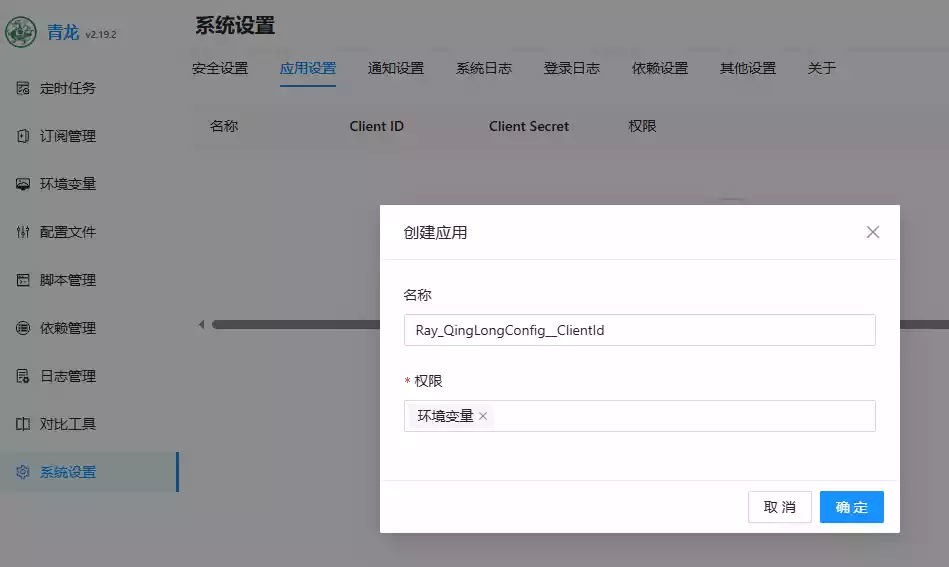
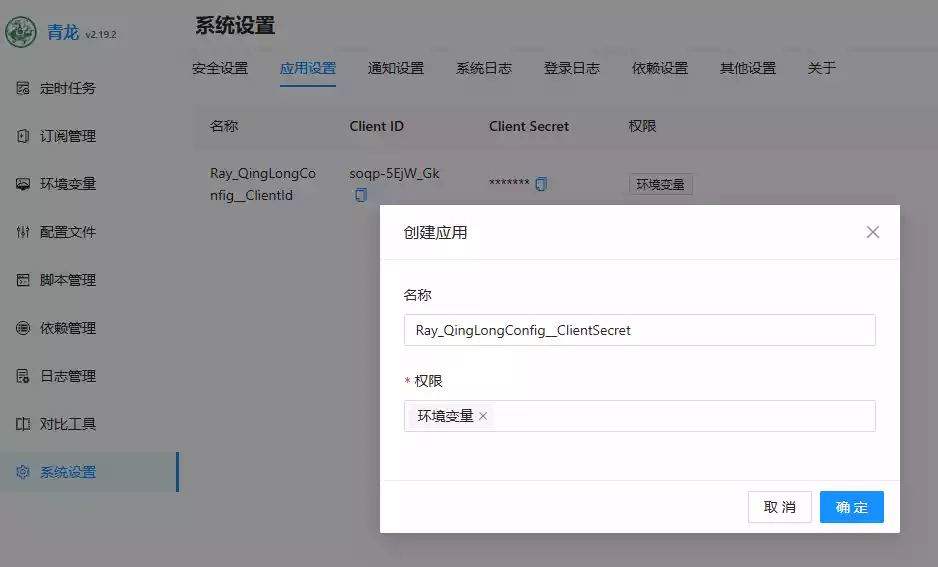
接下来需要创建应用,用于扫码登录后,将获取的数据传递给环境变量进行保存
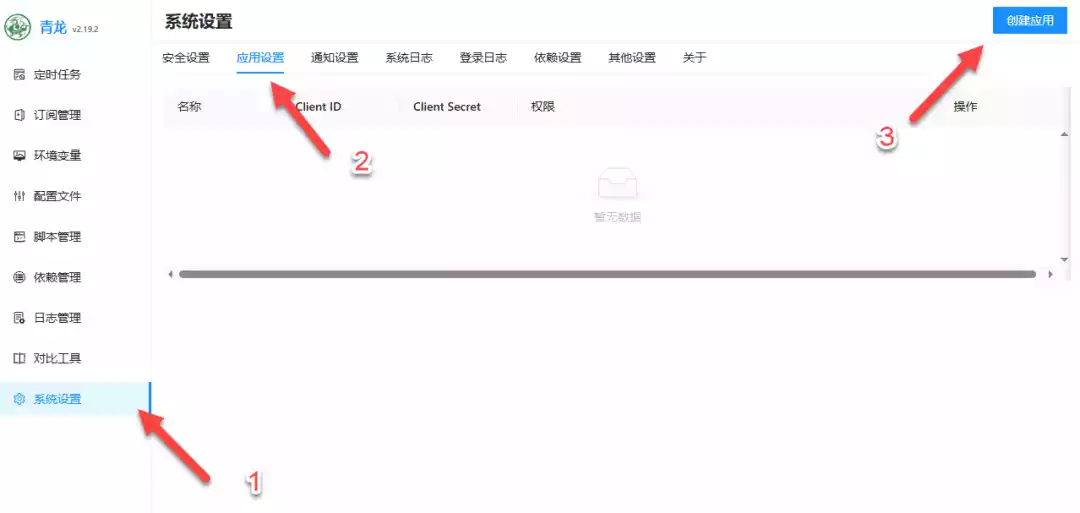
创建名称为“Ray_QingLongConfig__ClientId”,权限是“环境变量”
创建名称为“Ray_QingLongConfig__ClientSecret”,权限是“环境变量”
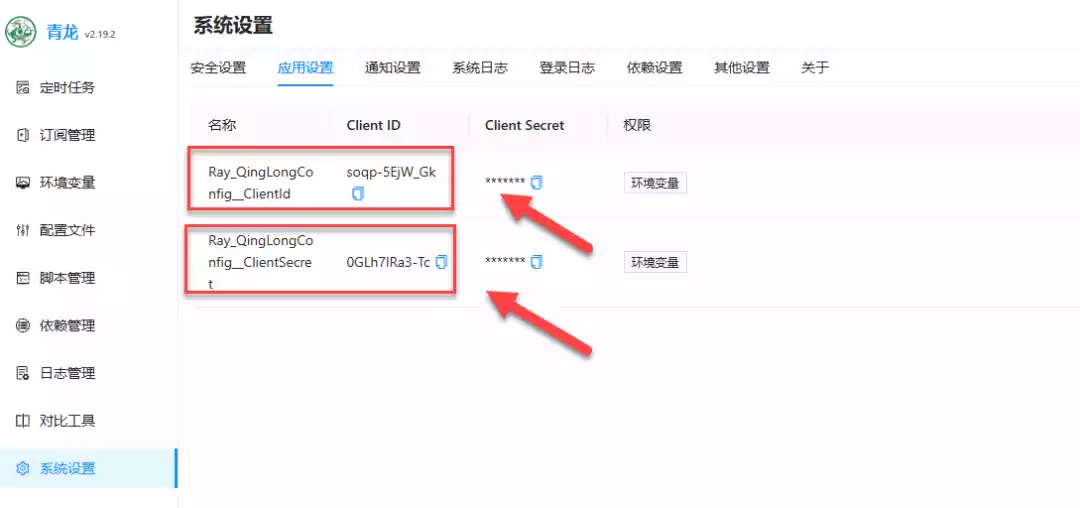
等等下面需要用到这两个 Client ID
来到环境变量,创建两个变量“Ray_QingLongConfig_ClientId”和“Ray_QingLongConfig_ClientSecret”
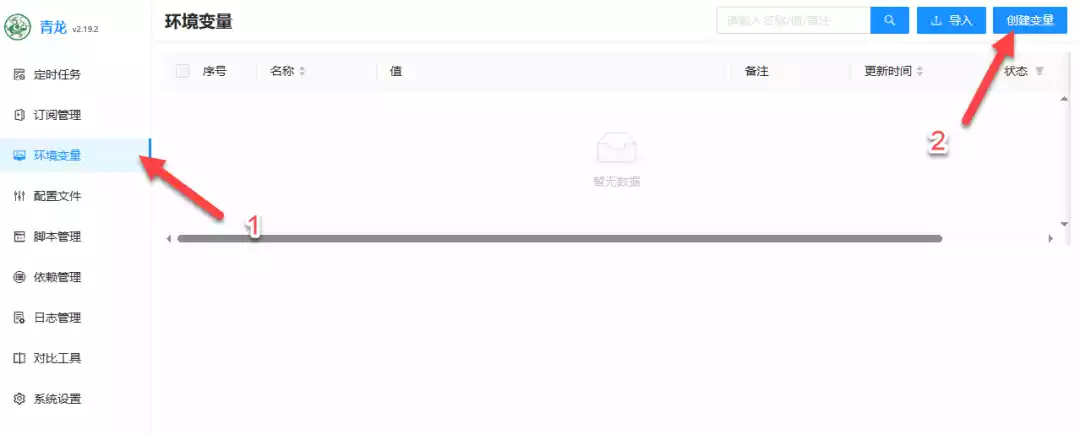
依次添加,值就是前面的 Client ID
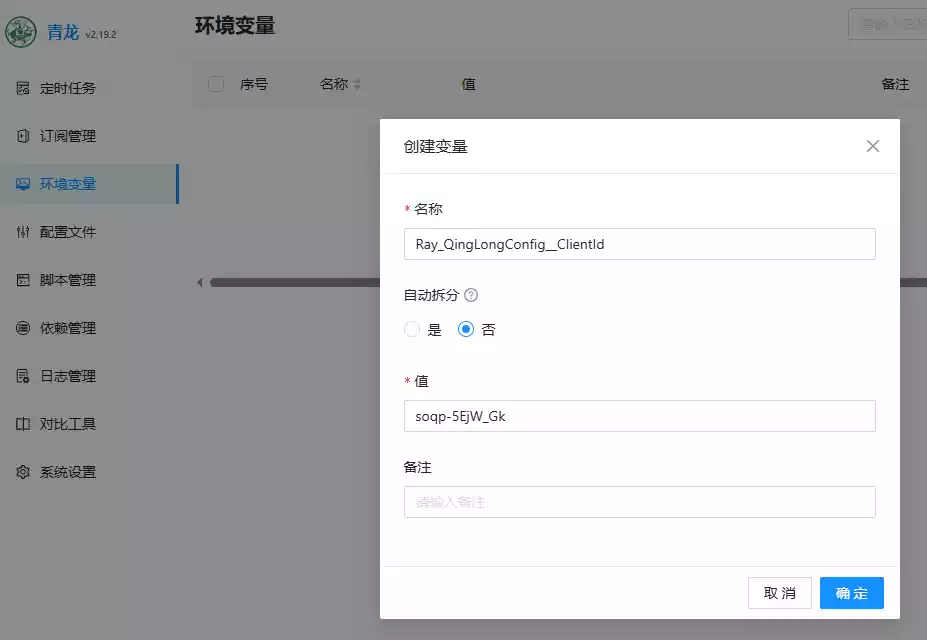
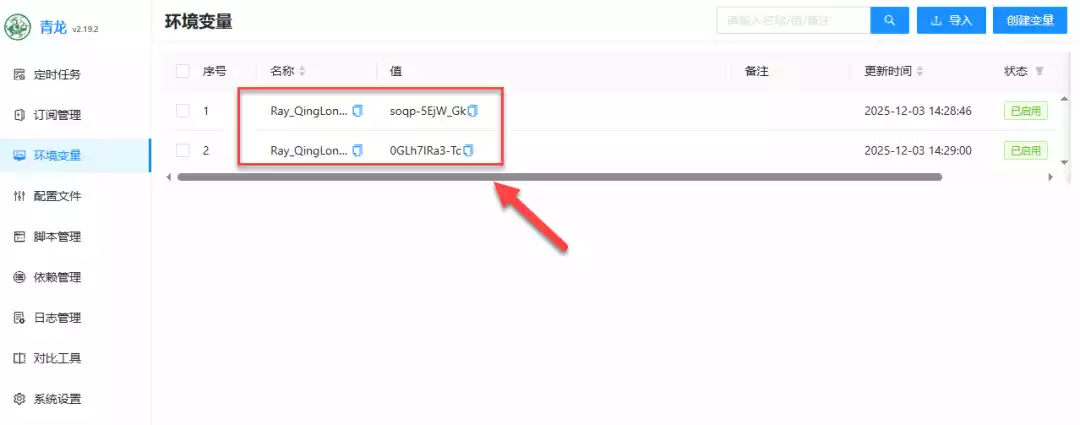
这样环境变量就设置好了
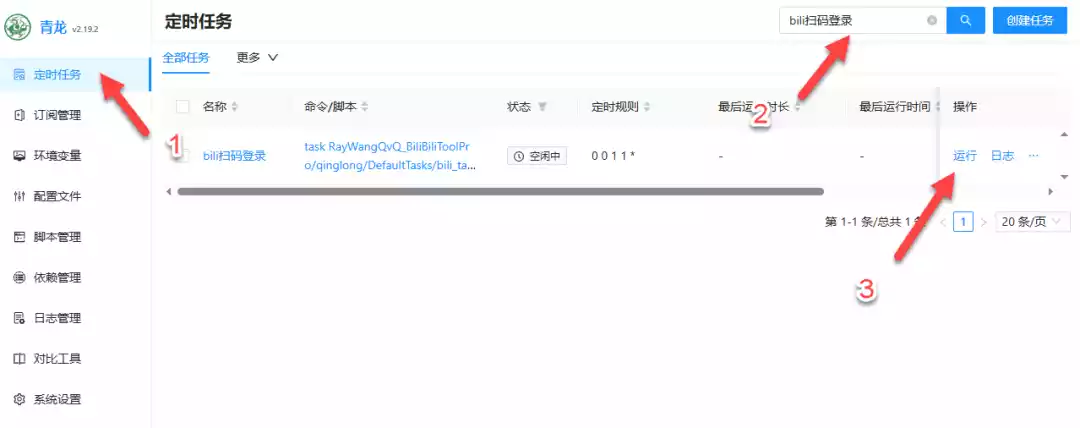
搜索“bili扫码登录”,点击运行
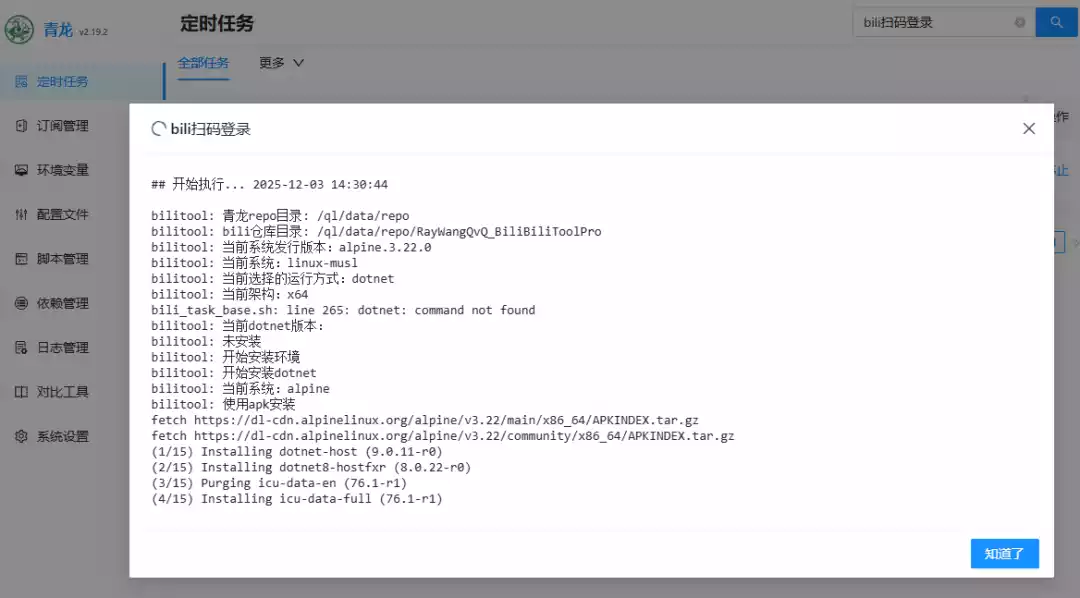
如果没有环境,会先自动安装
之后出现二维码,手机打开 bilibili 扫码就行
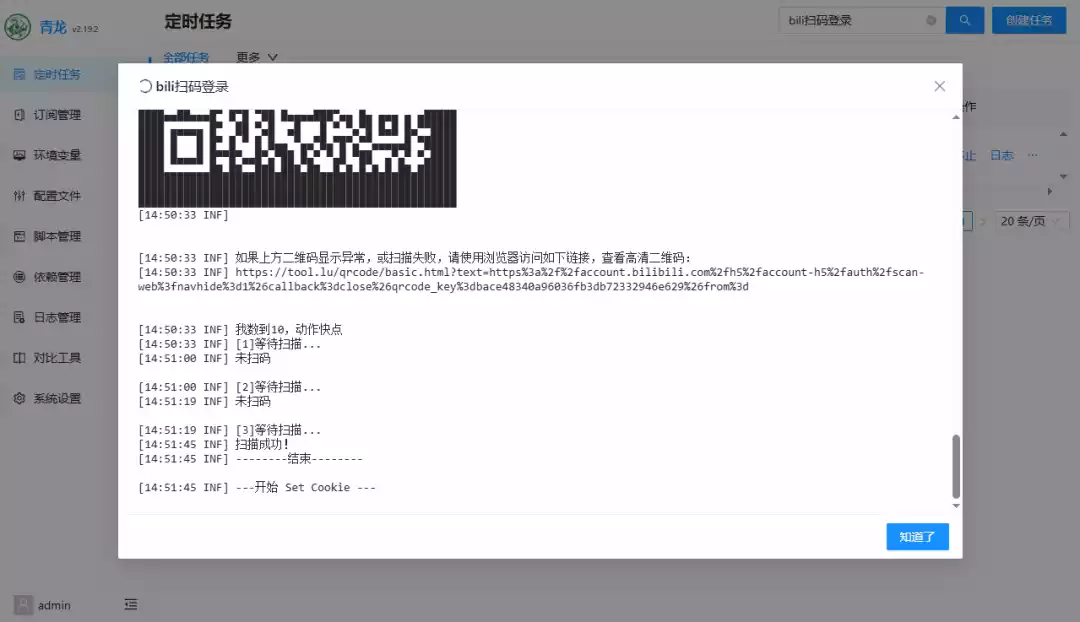
不过这样好像版本过高,需要手动添加环境变量
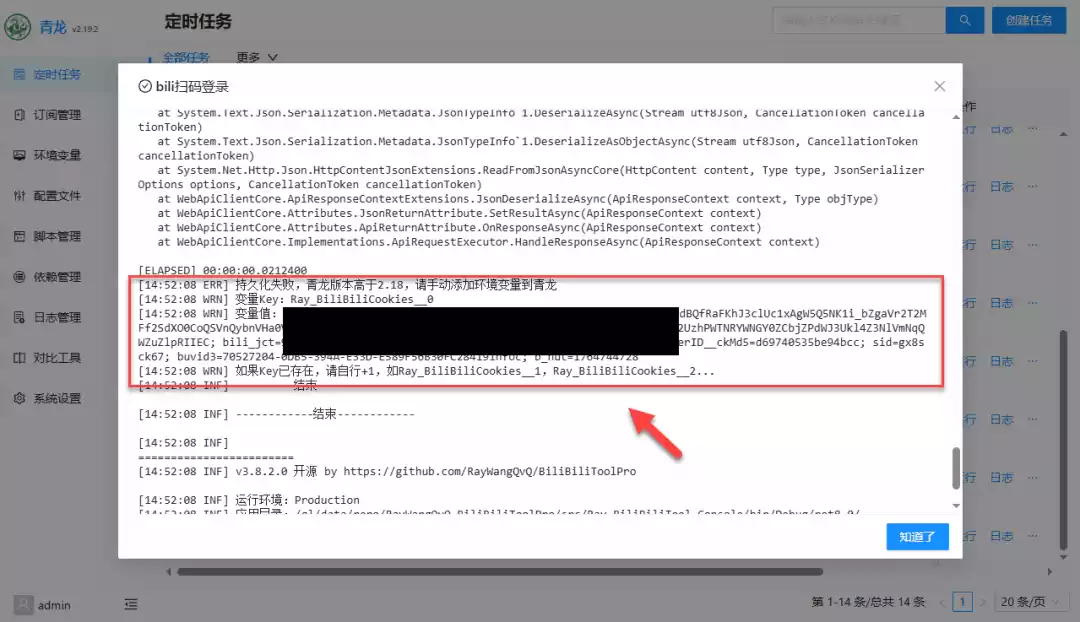
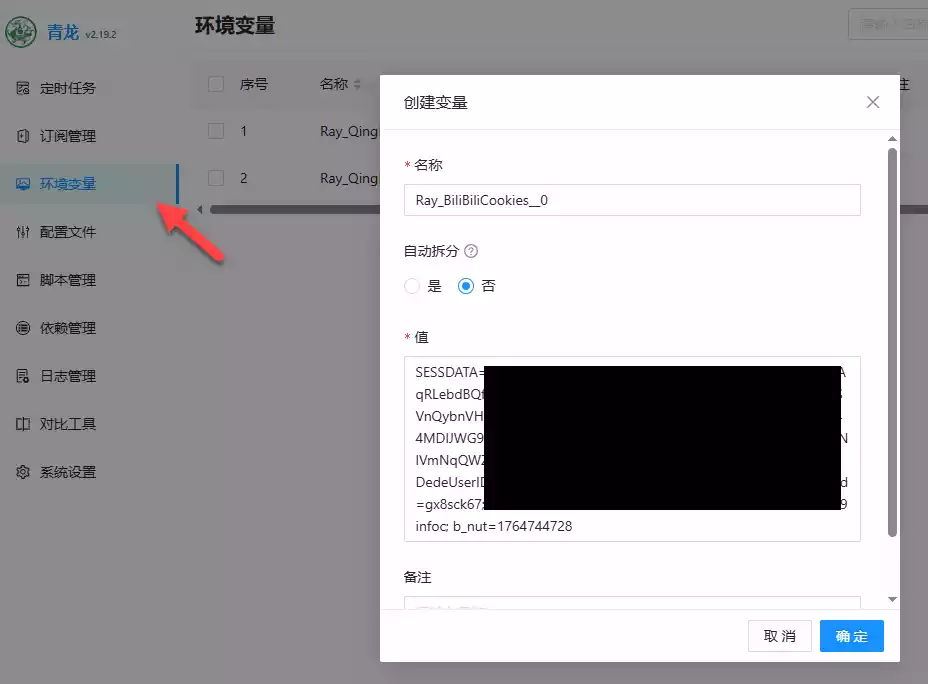
复制上面变量和值,按要求添加
后面就不需要操作了,等运行时间到就会自动执行定时任务(也可以手动点击运行)
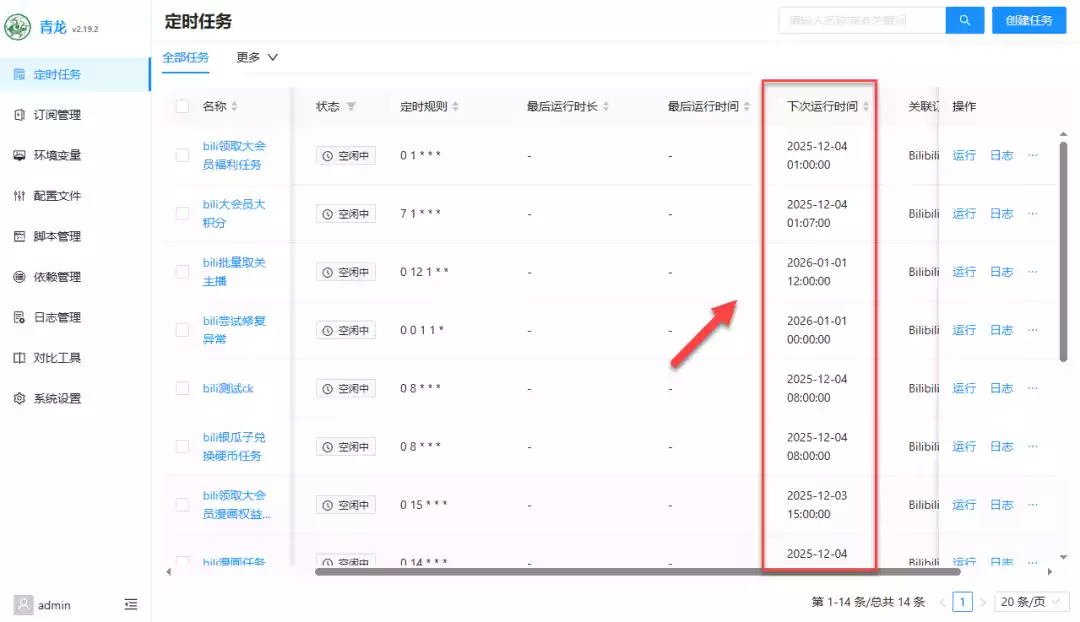
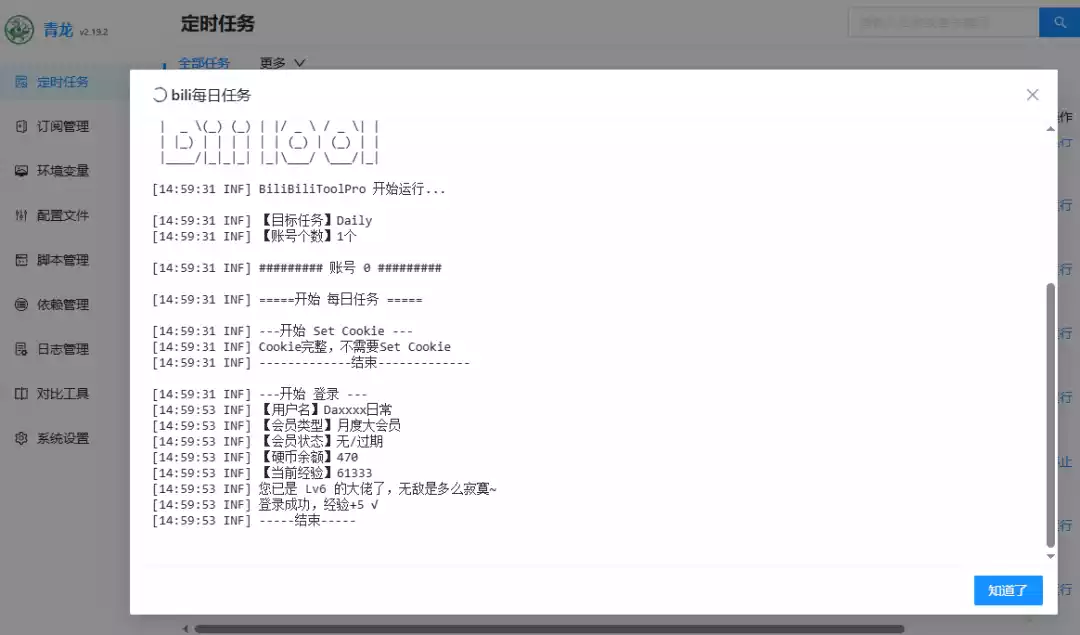
脚本运行之后,可以查看里面的日志
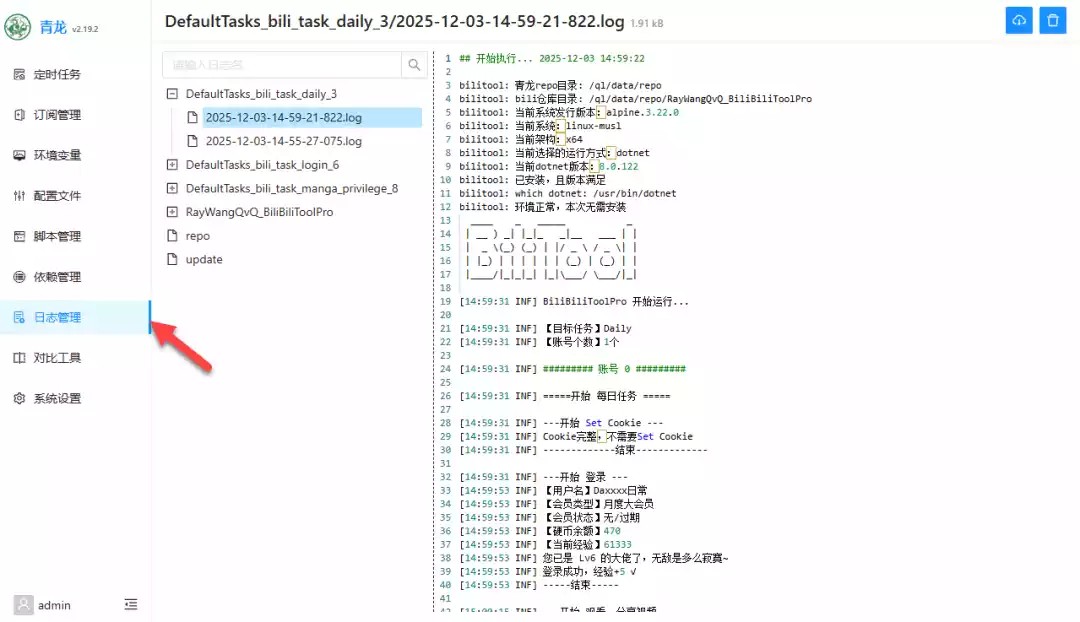
日志管理也能看到总的日志,不需要一个个脚本点开看
总结
说到青龙面板应该还是有不少人知道,特别是 2023 年薅羊毛是最疯狂的时期,现在抓的也比较严了。上面跑 bilibil 脚本也只是抛砖引玉,真正需要薅羊毛还是要找到好的脚本。