
PasteMemo:macOS 本地智能剪贴板管理器,自动记录复制的一切
在日常办公或写代码时,我们经常需要频繁地复制和粘贴各种文本、链接或图片。macOS 系统自带的剪贴板只能保留最后一次复制的内容,如果不小心覆盖了,又得重新回去找,比较影响操作体验。
为了解决这个问题,大家通常会选择安装剪贴板管理工具。今天介绍的 PasteMemo 是一款专为 macOS 设计的智能剪贴板管理器。它主打免费、离线和智能化,可以帮你自动记录和整理所有复制过的内容,方便随时检索和调用。
软件介绍
PasteMemo 是一款轻量 macOS 原生剪贴板管理工具,复制一次,随时访问,即刻粘贴。
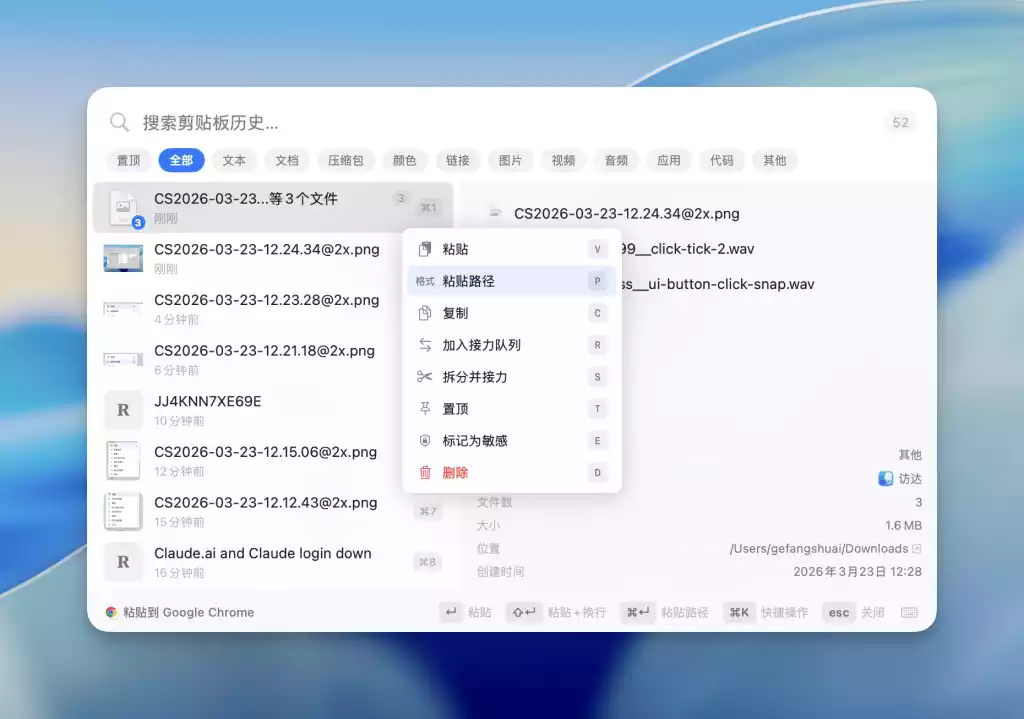
当你运行 PasteMemo 后,它会在后台静默记录你的复制历史,包括纯文本、代码片段、网页链接以及图片截图。该软件非常注重用户的隐私安全,所有数据均完全离线保存在本机,不涉及任何云端同步。通过全局快捷键,用户可以在任何软件界面快速呼出历史记录,一键实现搜索与粘贴,还可以将复制内容直接转换为文件。
功能特色
作为一款效率工具,PasteMemo 提供了一系列实用的管理与辅助功能:
| 功能模块 | 具体表现 | 实用价值 |
|---|---|---|
| 全格式自动记录 | 支持记录文本、图片(截图)、链接等多种格式的内容。 | 避免重要信息被新的复制操作覆盖丢失。 |
| 智能语法识别 | 能够自动识别 40 多种编程语言并进行代码高亮显示。 | 方便开发者快速预览和挑选代码片段。 |
| 自动化处理引擎 | 支持自定义规则(如正则表达式、来源应用),实现自动打标签或分组。 | 减少手动整理的时间,自动将不同场景的复制内容归类。 |
| 快捷调用面板 | 支持双击修饰键(如 Cmd/Shift 等)或自定义全局快捷键呼出窗口。 | 在不打断当前工作流的情况下,实现即搜即贴。 |
| 纯本地隐私保护 | 所有剪贴板数据均存储在本地,不产生联网数据交换。 | 适合处理敏感信息(如密码、验证码、内部文档)的用户。 |
使用说明
这款工具的配置比较直观,Mac 用户可以按照以下方式上手:
1. 软件安装
前往官方网站或 GitHub 的 Releases 页面下载最新版本的 .dmg 安装包,打开后将 PasteMemo 拖拽至“应用程序”文件夹。首次运行需要根据系统提示授予软件“辅助功能”权限,以便其正常监听复制和执行粘贴。
2. 基础配置
在软件的偏好设置中,建议先配置一个顺手的全局唤醒快捷键(例如双击 Option 键)。你也可以在此设置历史记录的保存上限,避免长期积累占用过多硬盘空间。
3. 日常使用与分组
- 复制内容后,按下快捷键呼出 PasteMemo 悬浮面板,使用方向键或搜索框找到需要的条目,回车即可粘贴。
- 对于经常需要使用的内容(如固定的回复话术、邮箱地址),可以将其手动固定(Pin)或放入自定义的分组中,作为个人的快捷语料库使用。
获取链接
如果你觉得 Mac 自带的复制粘贴功能不够用,希望找一款免费且注重隐私的本地剪贴板工具,可以尝试一下 PasteMemo:
本博客所有文章除特别声明外,均采用 CC BY-NC-SA 4.0 许可协议。转载请注明来源 极客的赛博空间 | AI、工具、资源、技术!
相关推荐

2026-06-13
国行 Mac 一键开启完整 Apple 智能,让 macOS 27
enableMacosAI 一键开启国行 Mac 完整 Apple 智能:内核扩展把区域码 CH/A 改成美版 LL/A 绕过地区锁,自动检查 SIP、装 kext、配开机自启,用上端侧 AI + Private Cloud…

2025-09-01
UltraCompare Professional v23.00.0 中文绿色特别版 (Win/Mac)
UltraCompare Professional v23.00.0 中文绿色特别版(Win/Mac):优秀的文件比较工具,比较两份或三份文档/文件夹差异并醒目标识,支持压缩文件比对合并。

2025-08-31
PDF Expert v3.7.1 Mac 直装版:绿色便携
PDF Expert v3.7.1 Mac 免授权编号已授权直装试用版:Mac 平台专业高效的 PDF 阅读标注工具,开启、滚动、缩放速度极快,编辑文本图片链接更轻松。
2025-09-01
视频格式转换工具: HandBrake
HandBrake 开源视频转码工具:将几乎任何格式的视频转换为现代编解码器,支持 Windows、macOS、Linux 全平台,免费开源。

2025-08-31
AdGuard Premium v7.16.0:全平台广告拦截与隐私防护(特别版)
AdGuard Premium v7.16.0 正式特别版(Windows/Android/Mac):世界最高级广告拦截程序,过滤视频广告与弹窗,隐形模式隐藏搜索记录与 User-Agent 防追踪。

2025-08-31
解压缩软件:Bandizip 7.35 便携专业版 (win/mac)
Bandizip 7.35 便携专业版(win/mac):极速解压免费压缩软件,多核处理加速、拖放操作、密码保护与多卷压缩,支持 30+ 格式。

2025-08-31
屏幕录制软件:TechSmith Camtasia 2025 v25.2.2/2025.2.1
TechSmith Camtasia 2025 多语言试用版(Win/Mac):专业录屏与视频创作工具,屏幕录制、视频编辑、菜单制作、配音与发布一站式,时间表剪辑简单高效。
2025-09-01
Mac 解压缩软件:BetterZip for Mac v5.3 绿色版
BetterZip for Mac v5.3 绿色版:macOS 全能解压缩软件,支持 zip/rar/7z 等主流格式,无需解压即可预览压缩包内容,按需提取文件,免安装即用。

2026-08-20
电子礼薄 + 光影证件照 + 老黄历:一套免费实用小工具
说到证件照的软件,我想起小米证件照,这款小程序一直是免费,后来就关停了。于是,我又推荐了某大厂的证件照小程序,但是好景不长,这两年它已经开始收费了。
评论