
高效办公新选择ONLYOFFICE Desktop Editors(无广告办公软件桌面版) 比收费软件更实用,界面简洁易用!
如果你和我一样,每天要在Word、Excel、PDF之间反复横跳——写报告时插图表要切软件,收到扫描版PDF想改字只能重新敲,做表格时对着一堆数据发呆不知道怎么分析……那今天必须给你安利一个宝藏-ONLYOFFICE
ONLYOFFICE是一款开源协作办公软件,核心功能包括文档/表格/演示文稿编辑、表单创建、PDF处理,支持多人实时协作,可设置权限并通过内置工具沟通。支持Windows、Linux、移动端等多平台,提供桌面版、SaaS服务及私有云部署选项。安全性上采用AES256加密、HTTPS传输,支持多级权限控制和双因素认证。分社区版、企业版等,适用于教育、企业等场景,尤其适合中小企业。
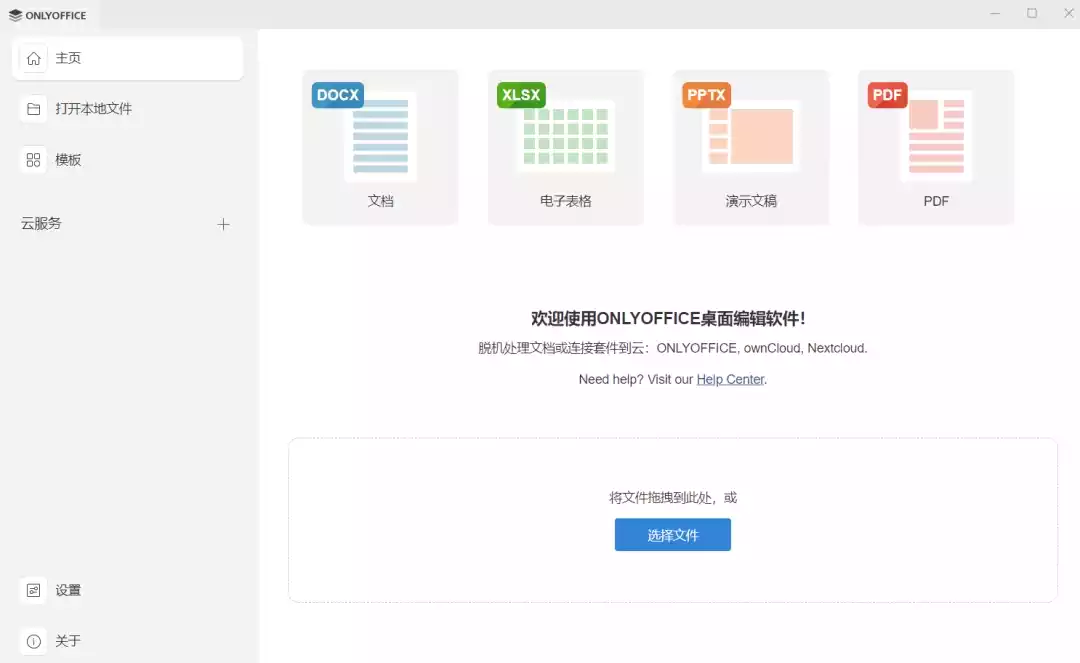
最新版:ONLYOFFICE Desktop Editors(无广告办公软件桌面版) v9.2.0 中文绿色版
软件功能
文档处理:ONLYOFFICE支持多种文档格式的查看和编辑,包括docx、xlsx、pptx等常见格式,让用户可以方便地处理各种文档。
项目管理:ONLYOFFICE提供了项目管理工具,可以帮助用户规划项目进度、分配任务、跟踪进度等,提高团队的协作效率。
团队协作:ONLYOFFICE支持团队协作功能,用户可以通过文档共享、讨论、评论等功能方便地与团队成员进行沟通和协作。
软件特点
多平台支持:ONLYOFFICE支持在Windows、Mac、Linux等多个平台上使用,用户可以随时随地进行办公协作。
云端存储:ONLYOFFICE支持与各种云存储服务集成,用户可以方便地将文档存储在云端,实现随时随地访问。
安全可靠:ONLYOFFICE提供了各种安全功能,如权限管理、数据加密等,保护用户的文档数据安全。
扩展性强:ONLYOFFICE支持丰富的插件和扩展功能,用户可以根据自己的需求进行定制和扩展,提高软件的灵活性和适用性。
安装使用教程
1、在本文末尾,下载软件后,解压,即可得到如下文件和文件夹
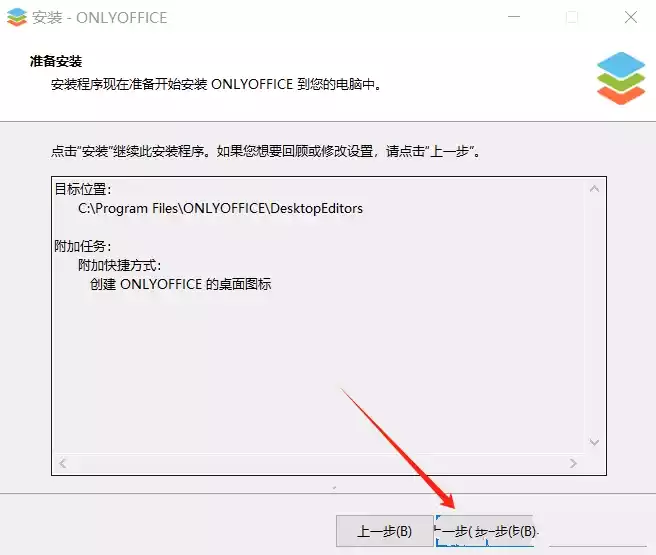
2、双击或以管理员身份运行“exe”文件,按提示步骤进行安装

3、使用说明
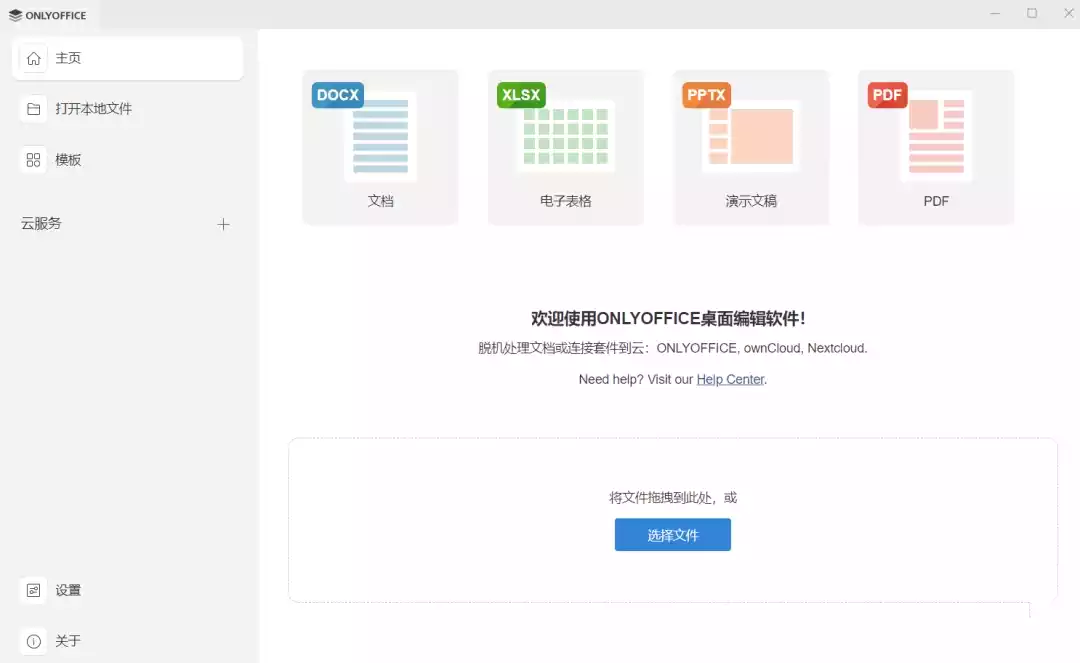
1、安装后启动软件,有初始引导画面,上侧很明显的新建文档、电子表格、演示文档、表单模板的,下面则是最近使用的文件、打开本地文件、连接到云三个选项,简单实用,导向性很强,我喜欢。一个软件就集成了多个功能,对于使用者来说很是方便。
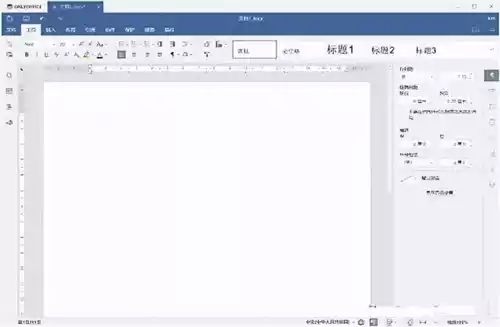
2、首先我们创建一个文档,我们看主界面很是简洁明了,分为多个标签页面,功能同大家习惯用的其他office软件基本一致,上手很容易。同时左侧边框分别有查找、批注、导航的快捷方式,很是实用。毕竟查找和看批注,是我们常用的功能,放在这里可以方便的找到。
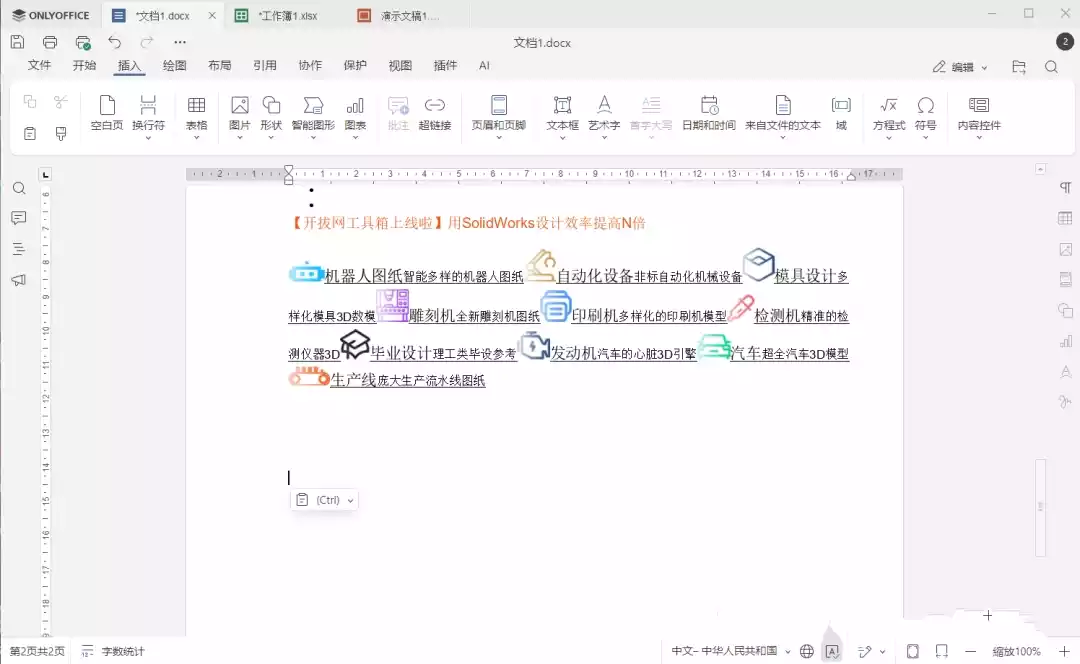
3、载入一个已有的文档,我们看可以正确显示,兼容性没有问题,这样在onlyoffice做出的文档,就可以放心的给客户使用。
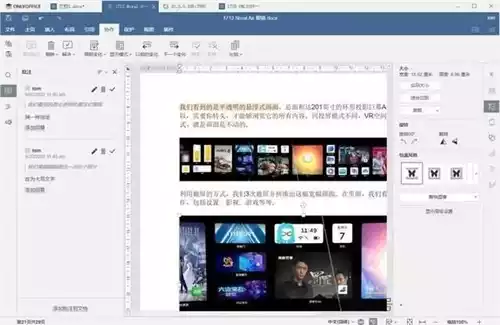
4、文档可以方便的添加批注,并且可以快捷打开批注侧窗,显示所有的批注,并且点击批注就可以快速到达批注所在的文字位置,方便修改。文档也可以保存为多种模式,包括pdf格式。

5、新建一个电子表格,我们看同样是很舒服的,菜单简洁清楚,符合习惯。同时在左侧边栏依旧是统一的查找、批注等,而菜单栏,功能则同样是同我们常用的类似。

6、打开已有的电子表格,各项功能正常,图表也正常显示,没有什么问题。
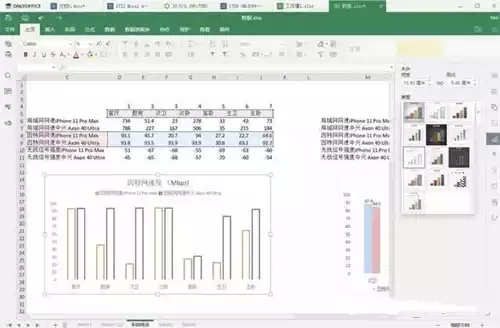
7、可选的图表样式类型丰富,选择图表,还会自动用不同颜色显示数据区域,一目了然,很是不错。
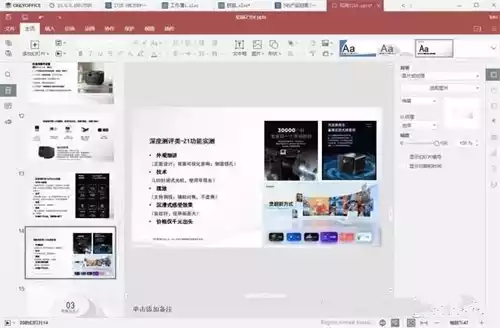
在整个的使用过程中和使用后,都没有广告的骚扰,各种文件处理速度很快。可以说,作为普通使用者来说,这个免费、快速、没有广告的ONLYOFFICE是足够用了。
ONLYOFFICE Desktop Editors下载地址
百度网盘
https://pan.baidu.com/s/1BlkpRGLafvpMEaqJxcB99g?pwd=k46x
迅雷网盘
https://pan.xunlei.com/s/VObhC_t0yo2xcHgNgBqsrFgVA1?pwd=az83#
复制以上链接到迅雷APP转存/下载!