

关于10代以上cpu安装windows7的解决方法
Intel 10代及以上cpu(10/11/12/13/14代)能安装win7,但需要满足特定条件。目前10代及以上cpu组装机可以安装win7系统(部分品牌机也可以,但这里不做介绍),10代及以上cpu安装win7前提条件是必须关闭“安全启动”和有独显的情况开启csm兼容模式。 目前支持win7集显的有:i3 10100、i3 10105以及部分i5 10400 cpu(10400有部份装完集成显卡驱动装不上及以上CPU需要搭配独立显卡安装win7),支持集显的机器只有采用400系列主板为提前,H510主板必需要加装独立显卡,安装时需要采用pe勾选卡logo。特别注意:搭配500以上系列主板一律需要独立显卡并需要主板支持开启CSM兼容模式才能安装win7。 10代以上cpu(10/11/12/13/14代)安装win7详细操作步骤: 1、10代以后的处理器的机器不支持传统模式了,只能在uefi模式下安装win7,有独显的情况一定记得开启csm兼容模式安装WIN7,如果uefi模式没有csm兼容模式采用PE ...
解决打开图片提示Windows 照片查看器无法显示此图片,因为计算机上的可用内存可能不足
Windows 照片查看器无法显示图片,提示内存不足问题的解决方法 当使用 Windows 照片查看器尝试打开 JPG 格式的图片时,可能会遇到错误提示:“Windows 照片查看器无法显示此图片,因为计算机上的可用内存可能不足。请关闭一些目前没有使用的程序或者释放部分硬盘空间(如果硬盘几乎已满),然后重试。”然而,即使关闭了其他程序或释放了硬盘空间,问题可能仍然存在。这通常是由于某些设置导致 Windows 图片查看器无法正确识别图片中的颜色信息,从而引发数据量溢出和内存不足的提示。 针对这一问题,可以尝试以下解决方法: 方法一:更改颜色管理设置 打开控制面板: 点击“开始”菜单,选择“控制面板”。 进入颜色管理: 在控制面板中,找到并点击“颜色管理”。 高级设置: 在颜色管理窗口中,点击“高级”选项卡。 更改设备配置文件: 在“设备配置文件(D)”下拉菜单中,选择以“Agfa”开头的配置文件(如果存在)。 点击“关闭”按钮,尝试再次打开图片,看是否能正常显示。 注意:如果更改配置文件后问题仍未解决,请继续执行下一步。 方法二:删除显示器 ICC 配置文件 返回颜色管 ...

NAT(网络地址转换)的区别和优化方法
什么是nat?NAT(Network Address Translation),是指网络地址转换,nat实际上是为解决IPv4地址短缺而开发的技术。nat可以修改经由其转发的数据包的源地址和目的地址。 常见的nat类型有哪几种?nat1:全锥形nat,设备直接获取到运营商私网ip,对ip和端口都不受限,这是最宽松的网络环境,对业务友善,利于跑量。nat2:ip受限锥型,相比nat1,nat2增加了地址限制,也就是ip受限,而端口不受限。nat3:端口受限锥型,相比nat2,nat3又增加了端口限制,也就是说ip、端口都受限。nat4:对称型nat,对称型nat具有端口受限锥型的受限特性,内部地址每一次请求一个特定的外部地址,都可能会绑定到一个新的端口号,也就是请求不同的外部地址映射的端口号是可能不同的。这种类型基本上告别 pcdn了。 NAT类型与跑量关系卓越公网型>映射公网型>全锥型>IP限制型>端口限制型>对称型卓越公网型:设备直接获取到公网IP最优(拨号或者DHCP或者手动配置);映射公网型:设备上层光猫或者路由器拿到公网IP,并且通过UPNP或者D ...

docker部署网心云容器魔方,加入PCDN赚钱
一、 什么是网心云容器版产品「容器魔方」? 「容器魔方」由网心云推出的一款docker容器镜像软件,通过简单安装后即可快速加入网心云边缘云计算生态网络,为网心科技星域云贡献带宽和存储资源,用户根据每日的贡献量可获得相应的现金收益回报。网心科技星域云通过先进的边缘编排技术,将海量的节点连接成一张边缘云计算网络,为B端客户提供全球领先的、优质低成本的边缘计算服务。目前支持:飞牛OS、IStoreOS、koolshare、群晖、树莓派等支持docker的设备(arm32、aarch64、x86_64)。 二、安装激活 运行容器: # 请将dockerhub镜像仓库地址替换为 images-cluster.xycloud.com 拉取镜像 1docker pull images-cluster.xycloud.com/wxedge/wxedge:latest 运行容器 1docker run -d --name=wxedge --restart=always --privileged --net=host --tmpfs /run --tmpfs /tmp -v 磁盘路径:/storag ...

istoreos(openwrt)部署docker和docker-compose
环境准备要在 OpenWRT 上部署 Docker,首先要确保安装了一些前置依赖。以下是我们需要的环境及其版本兼容性: 组件 版本 备注 OpenWRT 19.07 及以上 确保是适用于你设备的版本 Docker 20.10 及以上 支持 ARM 架构 LUCI 18.06 及以上 用于图形化管理 确保以上依赖都已安装。此外,根据你的硬件资源,确保设备具有足够的存储和内存来支持 Docker 的运行。 分步指南接下来的步骤将帮助你逐步完成 Docker 的部署。 更新 OpenWRT 软件源:通过 SSH 登录到 OpenWRT,执行以下命令: 1opkg update 安装 Docker 和依赖包:安装 Docker 及其必要依赖: 12opkg install dockerdopkg install docker-compose 启动 Docker 服务:启动 Docker 服务并设置为开机自启: 12/etc/init.d/dockerd start/etc/init.d/dockerd enable 流程状态: 更新软件源安装Docker及依赖启 ...

docker(x86)部署networkdownload刷下行流量
拉取developer024/networkdownload镜像 1docker pull developer024/networkdownload:latest 运行容器 123docker run -d --restart=always --name=d1 -e th=4 -e url=****** developer024/networkdownloaddocker run -d --restart=always --name=d2 -e th=4 -e url=****** developer024/networkdownload 可以开启多个docker,把下行带宽跑满为止注意修改 –name=d**,名字随意起url填写下载地址,例如在下面的页面找windows11的iso镜像下载链接 https://www.microsoft.com/zh-cn/software-download/windows11 Windows 11 安装助手链接 https://go.microsoft.com/fwlink/?linkid=2171764 安装网速查看命令 ...
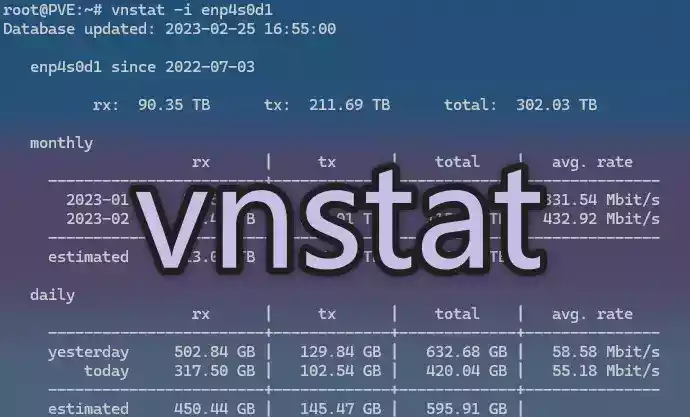
docker部署vnStat轻量级流量监控神器
一、项目速览vnStat(项目地址:https://github.com/vergoh/vnstat-docker)是一款基于Linux内核统计数据的轻量级网络监控工具。它就像给你的服务器装了个”流量透视眼”,无需抓包分析就能实时掌握每个网卡的带宽使用情况! 二、四大核心优势 零资源消耗:直接读取/proc伪文件系统数据,内存占用不到10MB 数据持久化:自动保存48小时内5分钟粒度数据+2个月日粒度数据 监控维度全:支持JSON/Prometheus格式输出,完美对接可视化大屏 容器友好:原生支持过滤docker虚拟网卡,避免监控数据污染 三、Dockge极简部署方案用这个docker-compose.yaml文件完成部署: 12345678910111213version: "3.3"services: vnstat: restart: unless-stopped network_mode: host environment: - HTTP_PORT=8685 volumes: - /etc/ ...

docker部署linux实时性能监控面板Netdata
拉取Netdata官方镜像使用以下命令从Docker Hub拉取Netdata的官方镜像: 1docker pull netdata/netdata 该命令会自动下载最新版本的Netdata镜像。 运行Netdata容器使用以下命令启动Netdata容器,并映射必要的端口和目录: 1234567891011docker run -d --name=netdata -p 19999:19999 -v /etc/passwd:/host/etc/passwd:ro -v /etc/group:/host/etc/group:ro -v /proc:/host/proc:ro -v /sys:/host/sys:ro -v /var/run/docker.sock:/var/run/docker.sock:ro --cap-add SYS_PTRACE --security-opt apparmor=unconfined netdata/netdata 参数说明 -p 19999:19999:将容器的19999端口映射到主机的19999端口,用于访问Web界 ...
istoreos(openwrt)添加docker加速源
添加镜像源地址list registry_mirrors 'https://docker.1ms.run'list registry_mirrors 'https://docker.mirrors.ustc.edu.cn'list registry_mirrors 'https://dockerproxy.com' 不同于debian的/etc/docker/daemon.json,istoreos(openwrt)的docker镜像加速源在这个位置/etc/config/dockerd 12345678910111213141516171819202122232425262728293031323334353637383940414243444546474849# The following settings require a restart of docker to take full effect, A reload will only have partial or no effect:# log_driver# bip# bl ...

网心云OEC-Turbo刷群晖DSM和Armbian
准备工具 瑞芯微驱动 瑞芯微烧录工具 Loader文件 固件 镊子 Type-C数据线 工具下载链接:https://pan.quark.cn/s/a719af4c2816 安装驱动 下载:01-瑞芯微驱动\DriverAssitant_v5.12.zip,并解压。 运行“DriverInstall.exe”,点“驱动安装”。 打开烧录工具 下载:02-瑞芯微烧录工具\RKDevTool_v2.84.zip,并解压。 运行“RKDevTool.exe”,等待OECT设备连接。 拆机 底部朝开锁标志方向推动底部盖板可以取下盖板。 卸下底部四颗螺丝。 卸下底部螺丝后向上推动侧边盖板可以取下侧边盖板。 卸下硬盘位周围的8颗螺丝,sata接口上的螺丝可以不用拆。 顶住右侧可以将硬盘位翘起,注意左侧sata排线有点短,别用力过猛扯坏了。 硬盘位翘起来后可以插在左边竖起来,避免扯坏sata排线。 进入MASKROM模式 用镊子捏住图中电容两侧,相当于短接1V8和GND触点,但是比短接触点要简单。感谢BH1IZK大佬提供的新方法:https://www.r ...

