
你的NAS还在吃灰?装个青龙面板,让它每天自动帮你赚钱!
Qinglong: 一款支持 Python3、JavaScript、Shell、Typescript 的定时任务管理平台 功能: 支持多种脚本语言(python3、javaScript、shell、typescript) 支持在线管理脚本、环境变量、配置文件 支持在线查看任务日志 支持秒级任务设置 支持系统级通知 支持暗黑模式 支持手机端操作 安装Docker Compose 123456789services: qinglong: image: whyour/qinglong:latest container_name: qinglong ports: - 5700:5700 volumes: - ./data:/ql/data restart: unless-stopped 使用浏览器中输入 http://NAS的IP:5700 就能看到界面 点击“开始安装” 通知方式有很多,不过我不需要就跳过了 设置用户名和密码 初始化完成,点击“去登录” 输入前面设置的账号和密码 成功进入面板 TIP:不要问我怎么获取薅 ...

ReaConverter Pro v8.0.163 图像格式的专业批量转换工具绿色便携版
ReaConverter Pro一款特别好用的图片格式转换工具,界面简单,上手快,功能还非常全面。它几乎支持你能想到的所有图片格式,无论是常见的 JPG、PNG、GIF,还是各种专业格式,都能轻松互相转换。 除了格式转换,它还能做一些基本的图片处理,比如调整大小、裁剪、旋转、加滤镜、调亮度对比度、加水印等,甚至还能把图片转成透明背景的 GIF。对普通用户来说非常友好,对需要大量处理图片的设计师、网站站长来说更是省时又省力。 ReaConverter Pro功能特点 非常适合处理批量图片,一次性添加几十甚至几百张图片,一键即可完成转换和处理,省去手动操作的麻烦。如果你需要做透明背景的小图标,reaConverter 也能轻松实现,非常实用 支持常用的编辑功能,包括:满足日常图片处理要求。支持透明背景 GIF调整图片大小,裁剪图片,旋转、翻转,画面镜像 调整亮度、对比度添加文字或图片水印添加滤镜特效 注:更多功能请自行下载后体验 ReaConverter图像批量转换工具夸克云链接:https://pan.quark.cn/s/0cad8238a7df提取码:Bj9K 备用地址 ReaC ...

卡巴斯基,图片压缩工具
01 引言 上次有小伙伴问我:怎么我推荐的卡巴斯基的激活码激活不了?我去看了看,确实是已失效了。 所以这次给大家带来好用的版本和激活码,可正版激活使用,对于有用得着的小伙伴来说还是挺爽的! 02 软件介绍 今天介绍两款软件,一款是卡巴斯基,一款是图片压缩工具。 第一款:卡巴斯基 此次带来的卡巴斯基是标准版,其需要安装,安装过程大家可无脑的下一步即可。 说到卡巴斯基,好多人还停留在“卡吧,死机”的印象里,但现在说真的,卡巴斯基已经不卡了,安装后非常流畅! 安装后,会提示你需要输入激活码进行激活,激活码:A23B5-44EXM-85MVF-KM2GQ 激活后,软件提示订阅已激活,剩余天数是366天,也就是可免费用一年。 但其实到期以后,大家可以点击【配置文件】里,点击“更新状态”就可以再续订一年,这个续订应该是一直有效。 卡巴斯基的杀毒能力挺强大的,安装任何有问题的软件,它都会报错提示,如果担心软件有问题的,可以用这款软件查杀。 虽然现在电脑病毒较少,使用杀毒软件的小伙伴也越来越少,但是在一些特定条件下杀毒软件是必不可少的。 第二款:pinga pinga是一款图片批量压缩工具 ...

cubecity上班偷偷建城?这款网页版模拟城市太上头了!附 Docker 搭建教程
CubeCity: 一款以城市建设为核心的模拟经营游戏。你将从一块空地起步,逐步建造住宅、商业、工业、环境等多种建筑,合理布局道路,管理金币与人口,打造属于你的理想城市。 核心功能: • 🏙️ 自由建设: 随心所欲地放置、移动和拆除各类建筑与道路,打造独一无二的城市景观。 • 🧩 策略规划: 平衡住宅 (R)、商业 (C)、工业 (I) 的发展,同时兼顾环境 (E)、社会 (S)、治理 (G) 的需求,实现城市可持续发展。 • 💰 经济系统: 建筑会自动产出金币,利用这些金币来建造新建筑、升级或扩展你的领地。 • 💾 本地存储: 你的城市进度会自动保存在本地,随时可以回来继续你的建设大业。 • 🎨 卡通风味: 明快的色彩和可爱的卡通模型,带来轻松愉悦的视觉体验。 玩法介绍: • 🔍 选择模式 (SELECT): • 点击建筑查看详细信息,如居民数量、状态、产出等。 • 满足条件时可对建筑进行升级,提升其功能和产出。 • 🏗️ 建造模式 (BUILD): • 从左侧面板选择你想要的建筑。 • 在地图上的可用地皮上点击即可放置建筑,实时预览模型和高亮提示让 ...
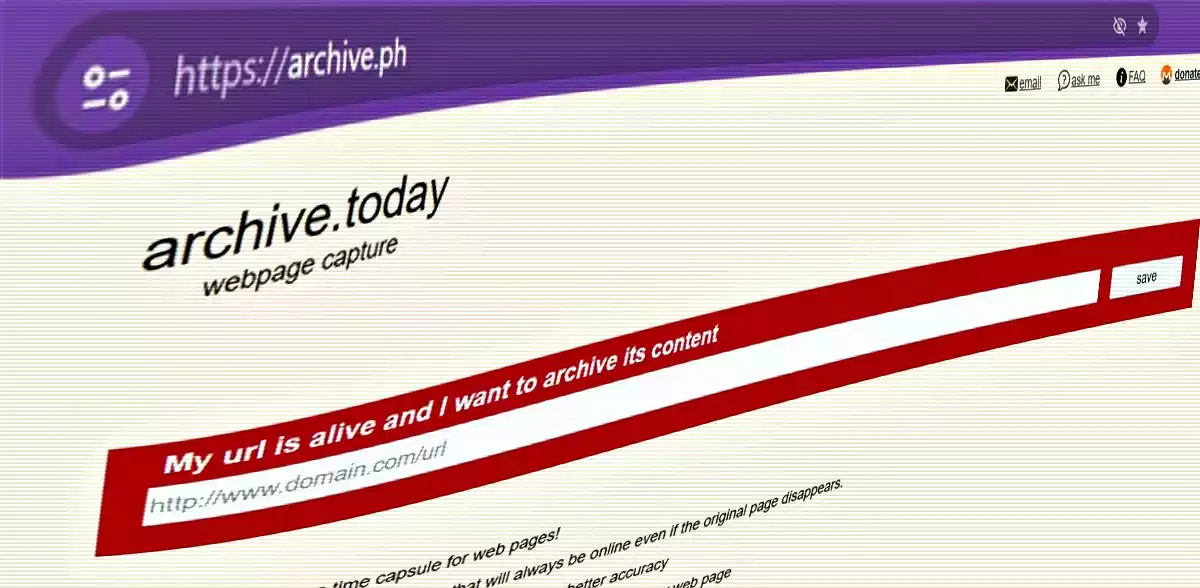
零成本去掉全网付费墙 archive.md
万恶的订阅付费墙,今天教你怎么去除。 最近在搜索新闻,学习一些知识的时候,发现许多网站都染上了一个恶习:订阅付费墙。但凡是稍微有点价值的深度报道,或者独家资讯,如果不花点钱订阅,那就只能看个封面、标题。而按月订阅的费用,一家都要 10 美元左右。 问题来了,10 美元可不是笔小钱,可以让我点 7 次拼好饭,买一打手机壳每天换着用,够我的小摩托一个月的油费。而且我了解信息的渠道非常多,不可能每个都订阅一遍,这对我来说消费有点超前了。 那有没有什么办法,可以方便、快捷地去掉网站的付费墙呢?其实很多行业,都是靠小白在赚钱,懂行人往往能0成本解决问题,尤其是互联网这种存在严重信息差的领域。 IT 界一直流传着一个万能的解决方法:网站存档。 直接说原理,这个方法,就是通过互联网上公开的网页存档服务,直接把某个网页拍个快照下来存档,方便以后访问、引用、防止删文。 而很多网站,在一开始就加载了完整的原文,只是用“付费墙”的前端脚本,遮盖了原本的内容。普通人对互联网的底层技术一无所知,这种情况下自然会“手足无措”,只能咬牙订阅。 但是,网页存档服务,可以直接抓取服务器返回的版本,直接把初始 HT ...

RedInk一站式小红书图文生成器,一句话一张图片生成小红书图文,帮助用户快速生成小红书平台所需的图文内容
基于🍌Nano Banana Pro🍌的一站式小红书图文生成器,能够实现“一句话一张图片生成小红书图文”,帮助用户快速生成小红书平台所需的图文内容。 Github地址 https://github.com/HisMax/RedInk 功能特点 一键生成图文:用户只需输入一句话的主题,即可快速生成小红书图文内容,包括封面页和多页内容大纲。 自定义编辑:生成的大纲和图片内容可以进行编辑和调整,用户可以根据自己的需求修改描述词、重新生成不满意的部分等,以满足个性化需求。 上传参考图片:支持上传参考图片,有助于保持品牌视觉风格的统一性,适合品牌方使用。 高并发模式:可选择开启高并发模式,同时生成多张图片,提高生成效率,但需确保 API 支持高并发。 配置灵活:支持 Web 界面配置和 YAML 文件配置两种方式,用户可以根据自己的喜好和需求进行配置。 历史记录管理:优化了历史记录管理功能,方便用户查看和管理已生成的图文内容。 部署方式 Docker 部署(推荐): 使用一行命令即可启动服务,访问 Web 界面后在设置页面配置 API Key 即可使用。 支持持久化生成的图片, ...

未来已来?本地部署小米开源 Miloco,用 AI 控制全屋设备
Xiaomi Miloco: 由小米推出的智能家居未来探索解决方案,以米家摄像机为视觉信息来源,以自研大模型为核心,打通全屋 IoT 设备。基于大模型的开发范式,让用户能够以自然语言定义家庭的各种需求和规则,实现更广泛、更具创意的智能联动。 关键特性: 交互新范式:基于大模型的开发范式,通过自然语言交互就可以完成规则设置、设备的复杂指令控制。 视觉数据新用途:以摄像头数据流作为感知信息源,使用大模型将视觉数据包含的各种家庭场景事件解析出来,用于回复用户 Query。 端侧大模型:将家庭场景任务拆分规划+视觉理解两个阶段,提供小米自研端侧模型,实现端侧视频理解,保障家庭隐私安全。 米家生态:打通米家生态,支持米家设备、米家场景的获取与执行,支持自定义内容发送米家通知。 特别提醒: 运行 Xiaomi Miloco 对硬件要求很低,不要一下子就被吓到,没有继续往后看!之所以为什么需要显卡,是因为完全体是本地设备跑 AI 模型,但其实也可以直接调用 API 的运行云端的模型。 硬件要求: CPU: x64 架构 显卡: NVIDIA 30系及以上显卡,显存 8GB 及以上(最低),建 ...
照片快速去重,Rbtray最小化托盘
引言 经常有小伙伴问我要重复文件查找软件,这类的软件其实还蛮多的,比较好用的是Dup licate Cleaner Pro,功能很强大,也非常好用! 也因为功能强大,所以操作也比较复杂,如果只是想查找图片的话,我觉得没必要非要用复杂的,简简单单可能更好,比如下面这款软件。 软件介绍 今天推荐两款软件,一款是图片去重,一款是能把任何窗口最小化到托盘。 第一款:照片快速去重 照片快速去重是一款绿色软件,软件可以实现图片查重功能,而且查重后的重复文件可以根据需要进行批量删除。 使用非常简单,选择查重的路径,然后点【开始计算】,软件就开始查找重复文件。 如果图片比较多,在这个地方查找的时间会相对长一点,大家耐心等待即可。 查出结果可以看到相似度,100%相似的那肯定就是重复文件了。 重复文件分为左边和右边,查重后可以批量的“删除左”、“删除右”、“均删”和“删重”。 另外我们查找文件时可以根据aHash、pHash、dHash值进行查找。 第二款:Rbtray Rbtray是一款任何窗口都可以最小化到系统托盘的工具。软件非常非常小,仅192 KB。 双击打开软件以后没有界面,使用非常简 ...
本地文件重复查找软件Duplicate Cleaner Pro
软件介绍 今天介绍的这款软件叫:Duplicate Cleaner Pro 我在这里分两部分介绍吧,第一部分是安装,第二部分是使用。 安装:文末获取的压缩包里包括两部分,首先我们双击可执行文件。 安装全是英文,不懂的小伙伴就无脑的“Next”吧。 安装完成后,不要打开软件,不要打开软件,不要打开软件,把“运行软件”前面的勾去掉,然后点“Finish”。 再然后就是把“C rack”文件夹下的文件,复制到软件的安装目录下,然后替换掉原来的文件。 不知道软件的安装目录的小伙伴,可以参考下图我默认安装的文件夹所在位置。 替换成功后,软件就安装成功了,然后就可以愉快的使用了! 使用:安装成功后,首次打开,软件的界面长得下面这样: 功能超级强大,不过…不过…不过这功能强大的背后就是功能太多,看得头有点晕晕的。 所以我从我的使用角度给大家初步讲解。我平常用得比较多的是查找相同的图片。 搜索规则 :在【搜索规则】中选择【图片模式】,然后在图片模式中设置图片的相似度,图片的标签和附加选项。 图片模式中大家可以自己去设置搜索规则,也可以在【更多判断重复的选项】和【搜索过滤器】中自己设置搜索规 ...
一款功能强大的磁盘备份还原软件--Snapshot,v1.50.0.1767 新版本,中文绿色便携版~
哈喽大家好,今天给分享一款小巧强大的系统备份还原软件–Drive SnapShot,v1.50.0.1767新版本(2025.11.24)。大小仅3MB,中文绿色便携版~(文末获取) 支持Windows2000/XP,Windows7-11,Server2003-2022。 支持磁盘卷热备份还原,差异备份,增量备份,异机还原,远程备份,RAID磁盘阵列,挂载映像文件映射虚拟驱动器,生成哈希文件,命令行操作等。 备份速度快,备份的镜像文件体积较小,该工具体积小巧,原生绿色单执行文件,无额外临时数据生成。 使用方法如下: 界面简洁,一目了然。 一、备份分区 1、选择需要备份的分区,点下一步。 2、选要备份位置,备份镜像可进行密码加密,点开始备份即可。 二、还原分区 选择之前的备份镜像,选定需要还原的分区位置,点下一步按提示操作即可。 分享文件:Snapshot链接:https://pan.xunlei.com/s/VNud85sTxCYWqC1HcA879PNDA1?pwd=cqwx#复制这段内容后打开手机迅雷App,查看更方便 我用夸克网盘分享了「Snapshot」,点 ...