安全的消息传递和协作工具Virola Messenger
简介
什么是 Virola Messenger ?
Virola Messenger是一个自托管的沟通与协作工具,旨在为企业和个人提供安全、轻量级的即时消息和集成功能。它包含实时消息、语音和视频会议、任务管理、文件共享等功能,是对现有聊天解决方案(如Slack和Rocket.Chat)的有力替代。
主要特点
- 实时消息:支持私人和群组聊天,方便团队成员之间的即时沟通。
- 语音和视频会议:提供无限参与者的在线会议,不限时间,方便远程团队协作。
- 任务跟踪:内置问题跟踪系统,能够将消息转换为任务,并分配优先级和状态。
- 文件共享:支持任何类型和大小的文件共享,简化团队内部的信息交流。
- 屏幕共享和远程控制:允许状态共享和远程协作,提高工作效率。
- 权限管理:设定团队和用户的访问权限,定制管理空间,确保数据安全。
- 灵活的团队配置:支持创建用户配置文件和设置自定义通知,提高管理和沟通效率。
- 多平台支持:除
PC端外,还提供iOS和Android应用,让用户随时随地保持连接。 - 简单的部署和配置:允许用户快速安装和配置服务器,适合技术背景较弱的用户。
应用场景
- 企业协作:为企业提供一个集成的沟通和项目管理工具,提高团队协作效率。
- 远程办公:支持远程团队的沟通与管理,方便进行视频会议和实时聊天。
- 项目管理:用于项目跟踪和任务管理,帮助团队有效分配资源。
- 教育机构:教师和学生可以利用 Virola 进行互动学习和信息共享。
- 个人使用:也适合个人用户作为私人通讯工具,提供安全的聊天环境。
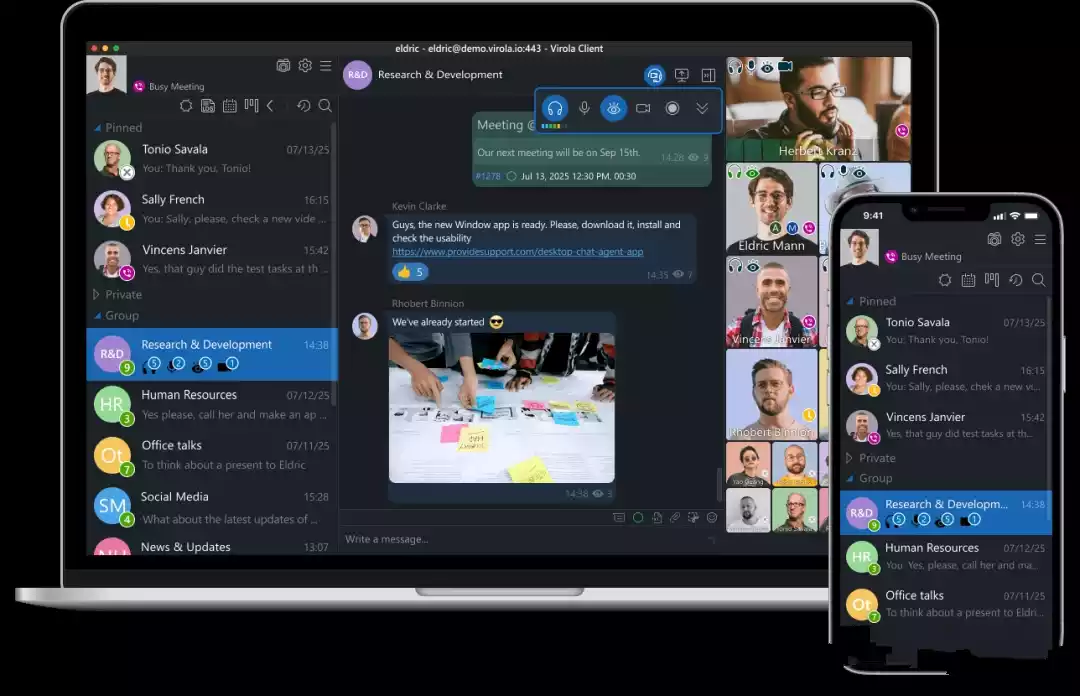
总的来说,Virola Messenger 通过其全面的功能集和自托管选项,为追求隐私和安全的用户提供了一种灵活且高效的沟通方式。
安装
在群晖上以 Docker 方式安装。
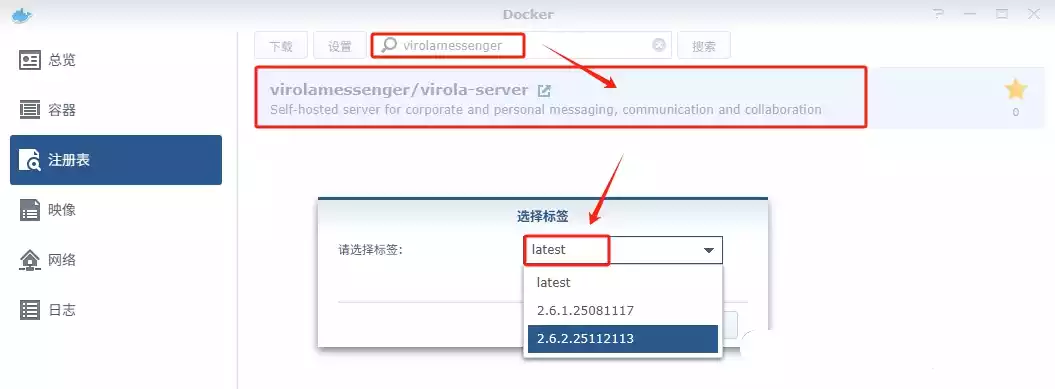
在注册表中搜索 virolamessenger ,选择第一个 virolamessenger/virola-server,版本选择 latest。
本文写作时,
latest版本对应为2.6.2.25112113;
卷
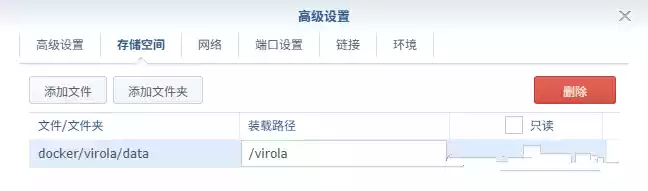
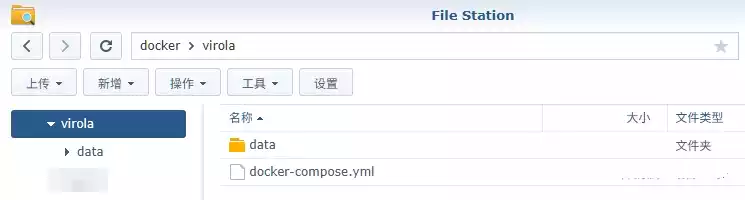
在 docker 文件夹中,创建一个新文件夹 virola,并在其中建一个子文件夹 data
| 文件夹 | 装载路径 | 说明 |
|---|---|---|
docker/virola/data | /virola | 存放数据库和日志文件等 |
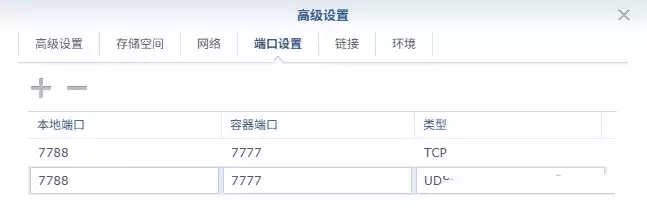
端口
本地端口不冲突就行,不确定的话可以用命令查一下
1 | # 查看端口占用 |
| 本地端口 | 容器端口 | 协议 |
|---|---|---|
7788 | 7777 | tcp |
7788 | 7777 | udp |
【重要】:
TCP和UDP协议的本地端口号必须保持相同
命令行安装
如果你熟悉命令行,可能用 docker cli 更快捷
1 | # 新建文件夹 virola 和 子目录 |
也可以用 docker-compose 安装,将下面的内容保存为 docker-compose.yml 文件
1 | version: '3' |
然后通过 SSH 登录到您的群晖,执行下面的命令:
1 | # 新建文件夹 virola 和 子目录 |
运行
如果没问题的话,服务应该是会正常启动

但和往常的服务不一样,这个没有 Web 界面,所以不能用 http://群晖IP:7788 访问,需要用客户端访问
电脑客户端
1 | Virola Messenger` 客户端的下载地址是 `https://virola.io/get-virola |
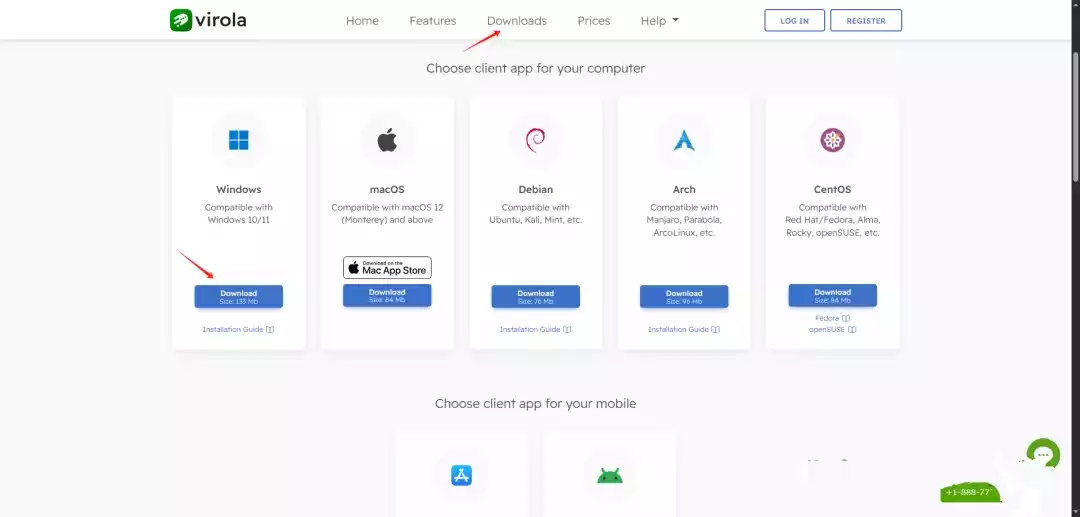
老苏下载的是 Windows 版本
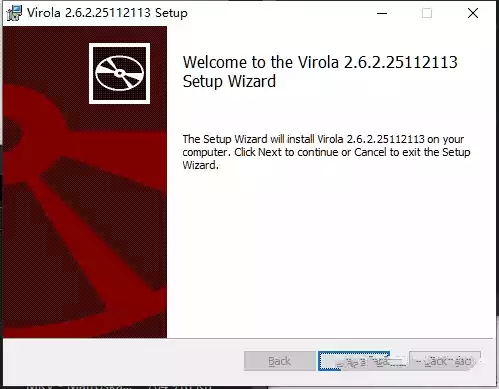
软件启动的主界面
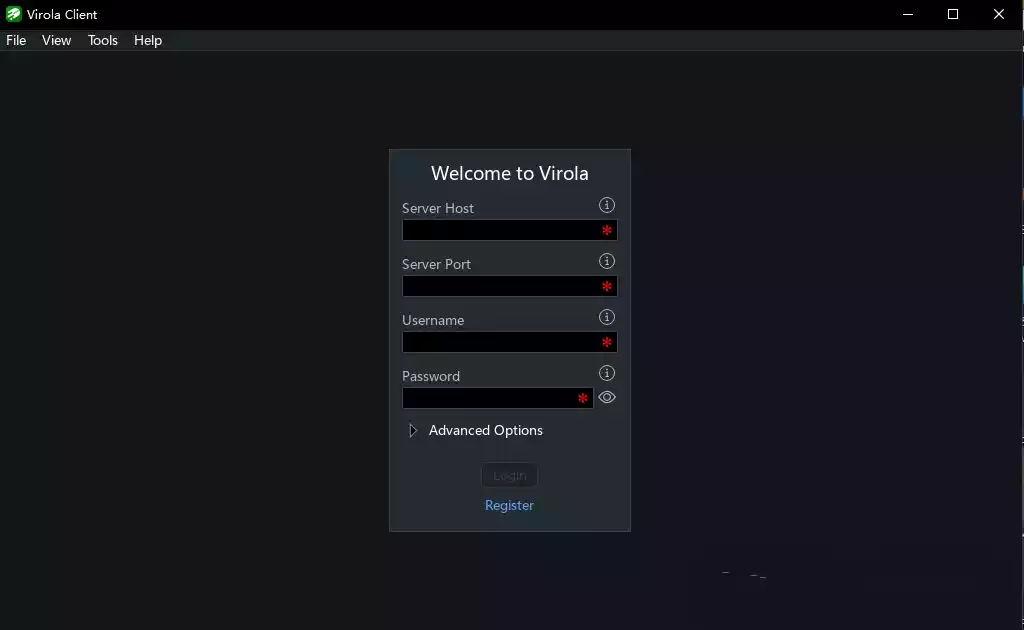
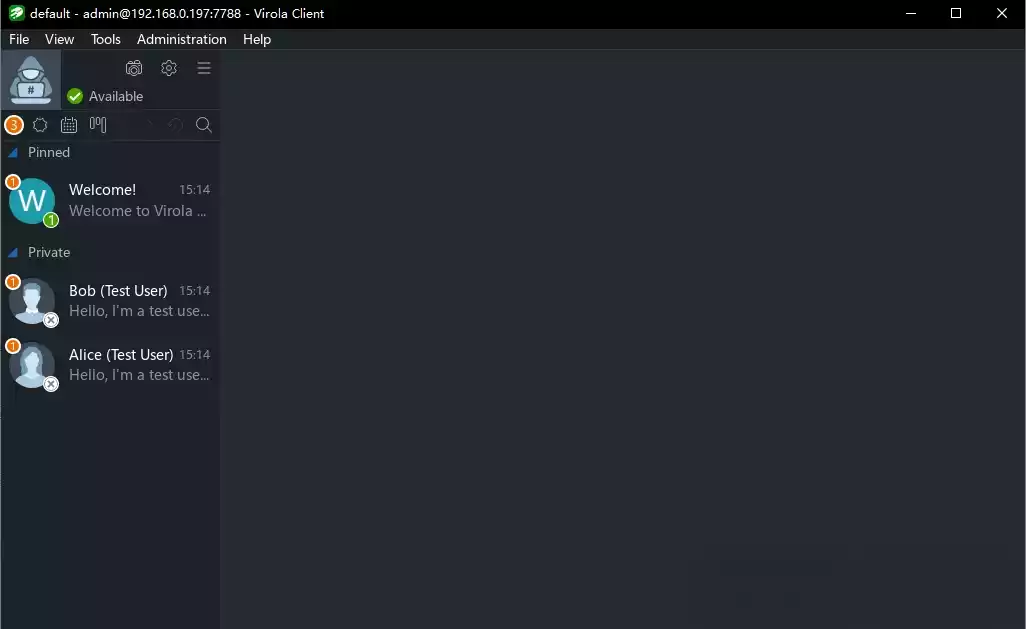
使用下面的信息登录
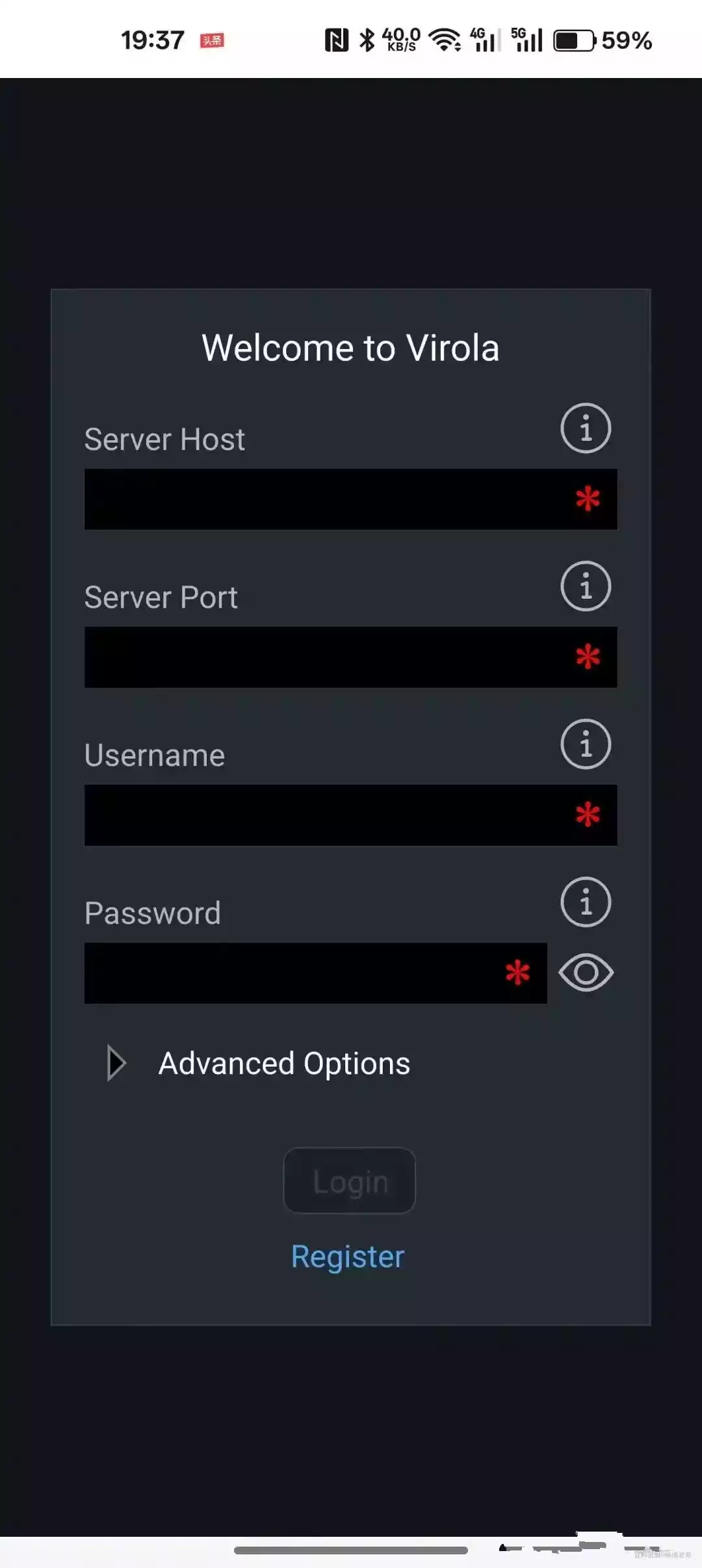
Server Host:192.168.0.197,这是群晖主机的IPServer Port:7788,这是Virola Server的本机端口Username:admin,默认管理员账号Password:admin,默认管理员密码
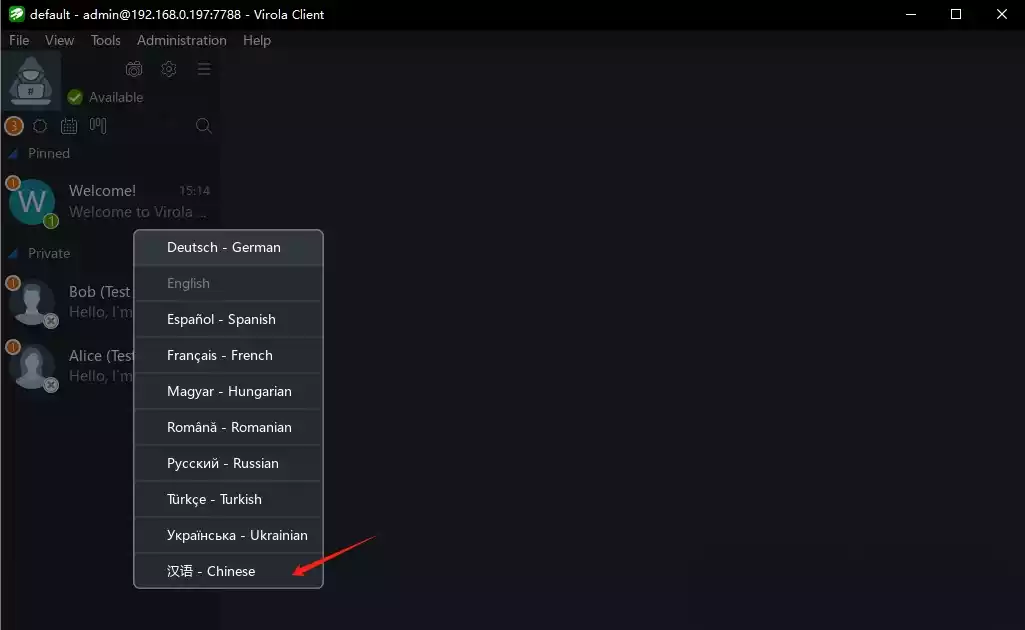
中文
菜单栏 View –> Language –> 汉语
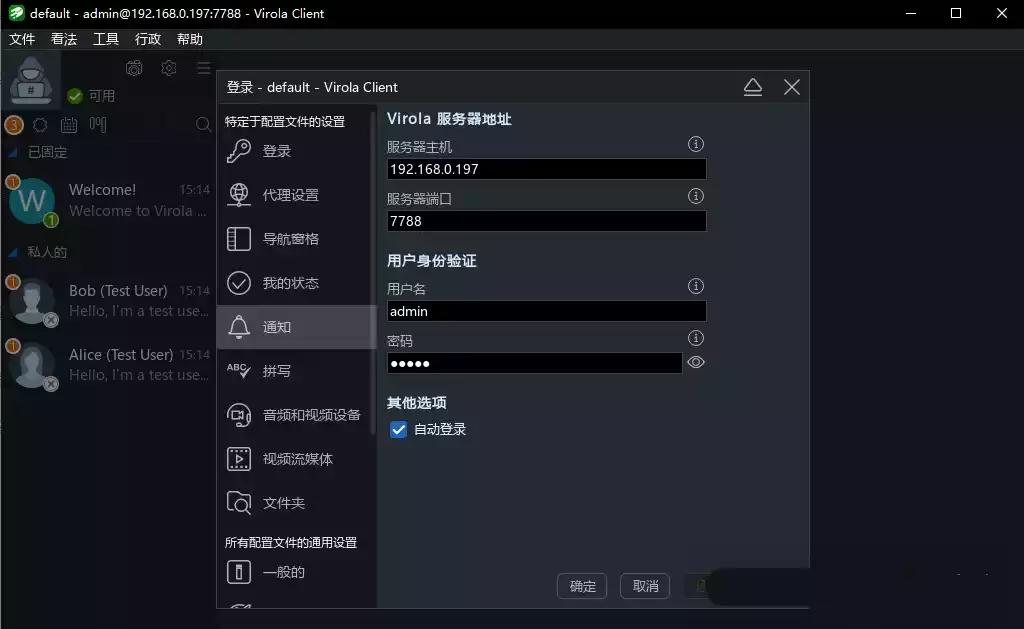
中文界面之后就好理解了
新建用户
1 | 行政` --> `管理用户` --> `创建新用户 |
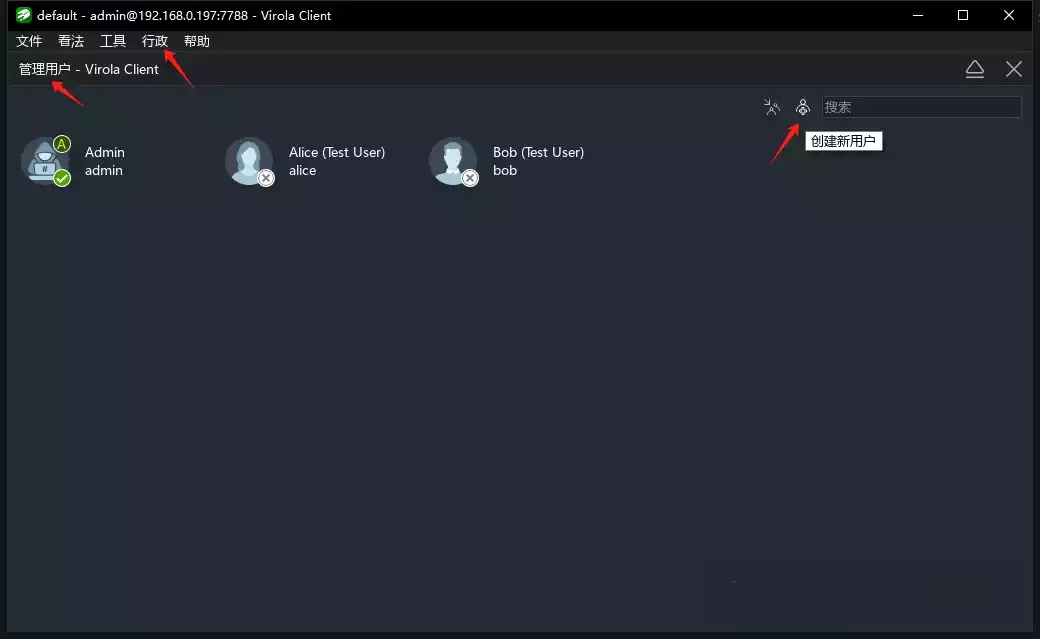
新建了一个账号 laosu
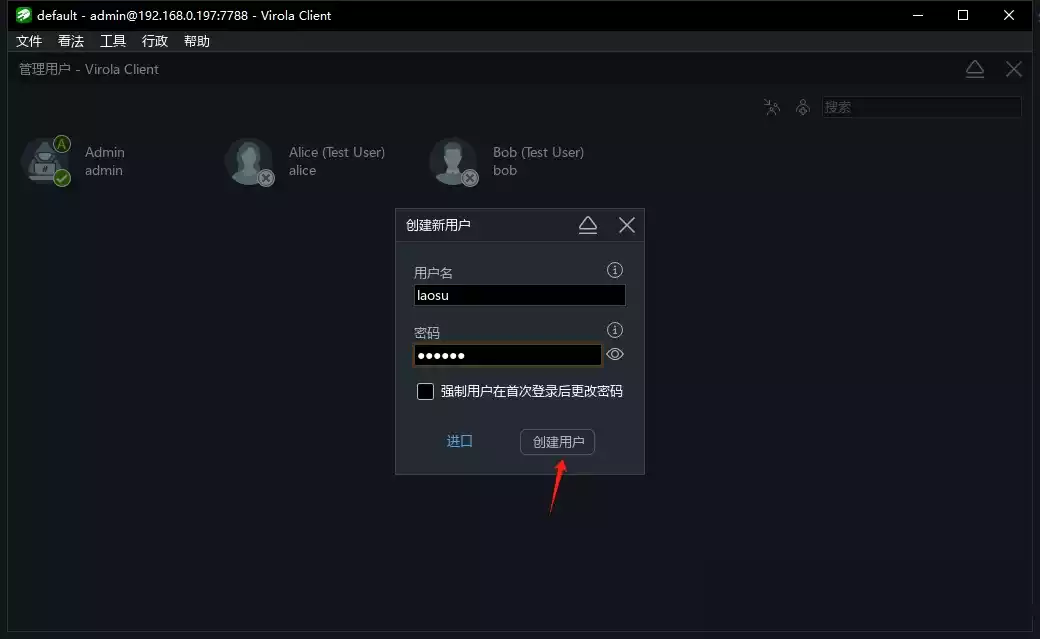
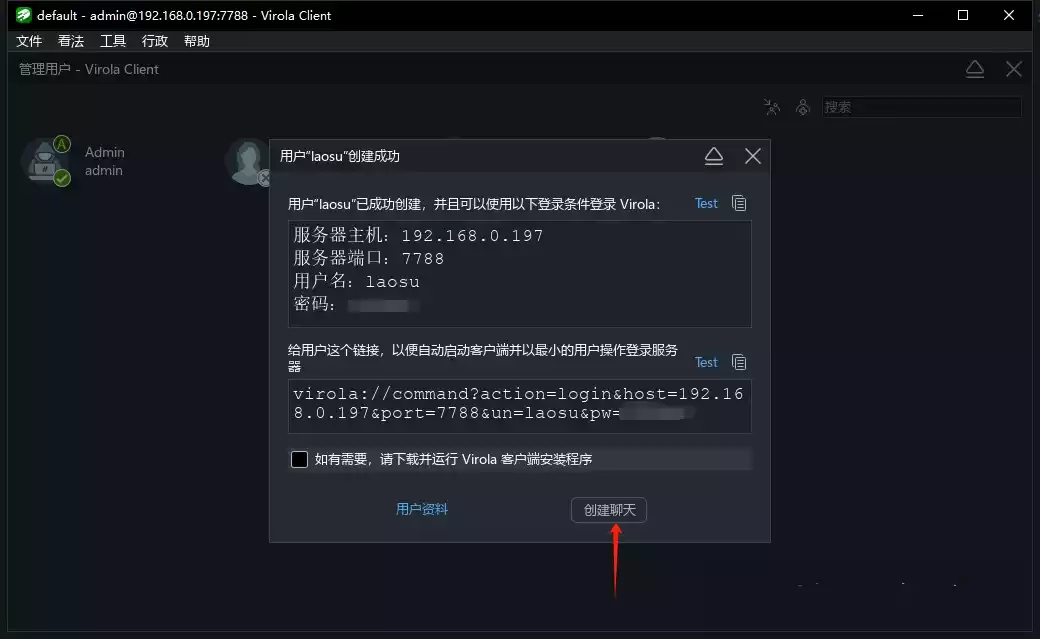
根据需要进行一些必要的设置
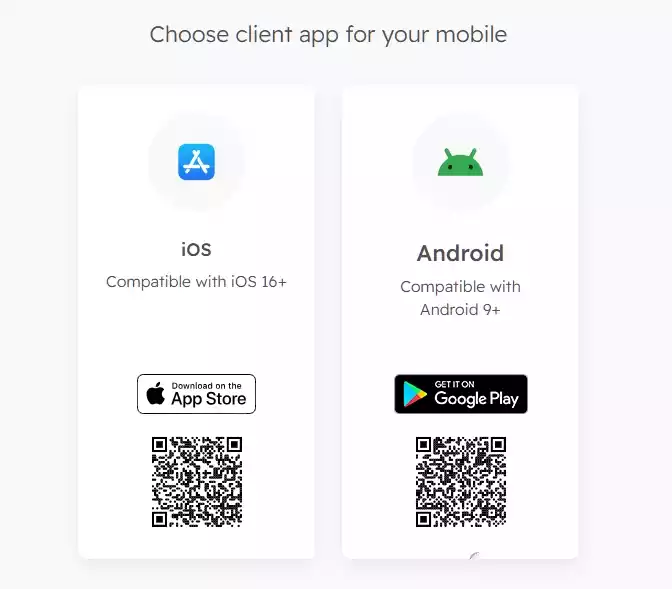
移动客户端
老苏下载的是 Android 端,反正比较折腾
用新建的 laosu 登录,其他可以参考 PC 端的设置
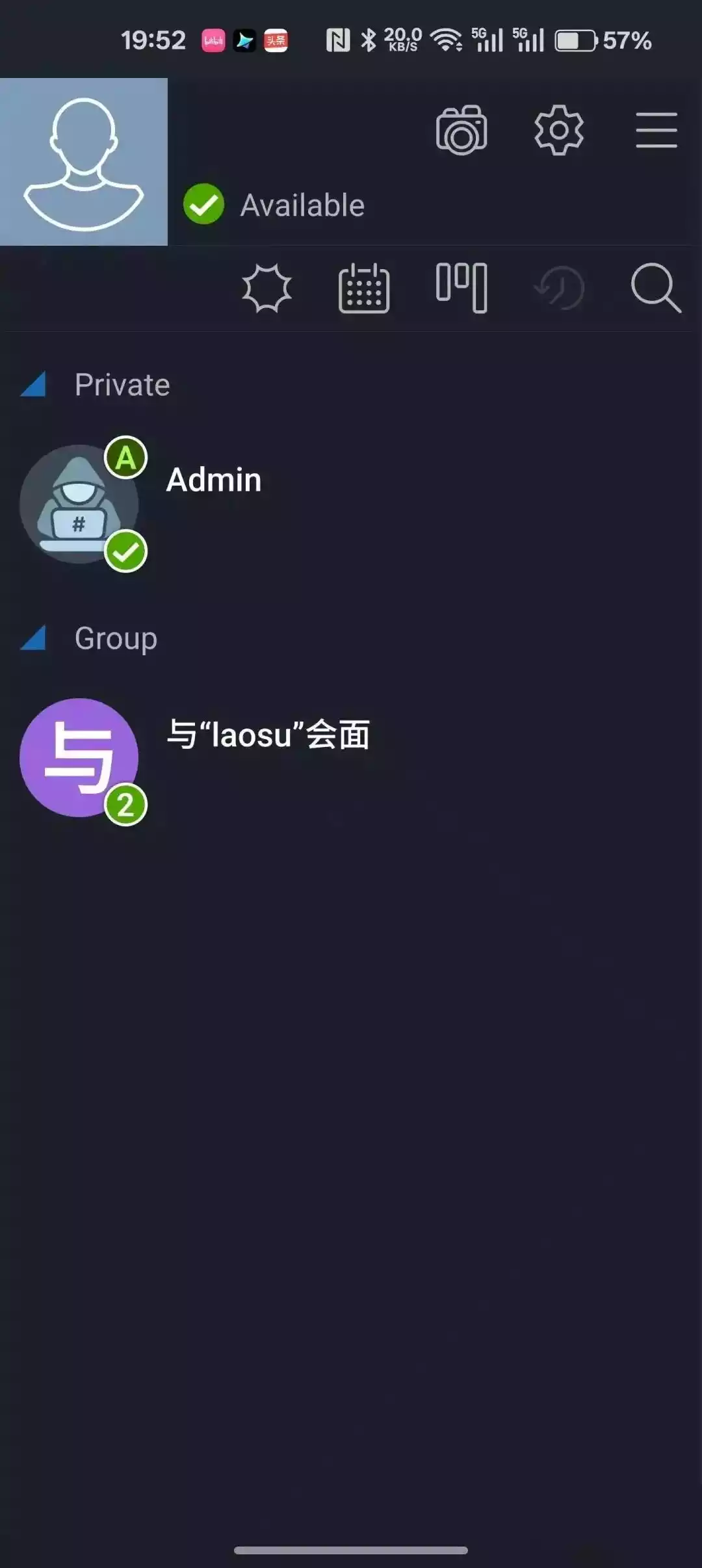
登录成功后的主界面
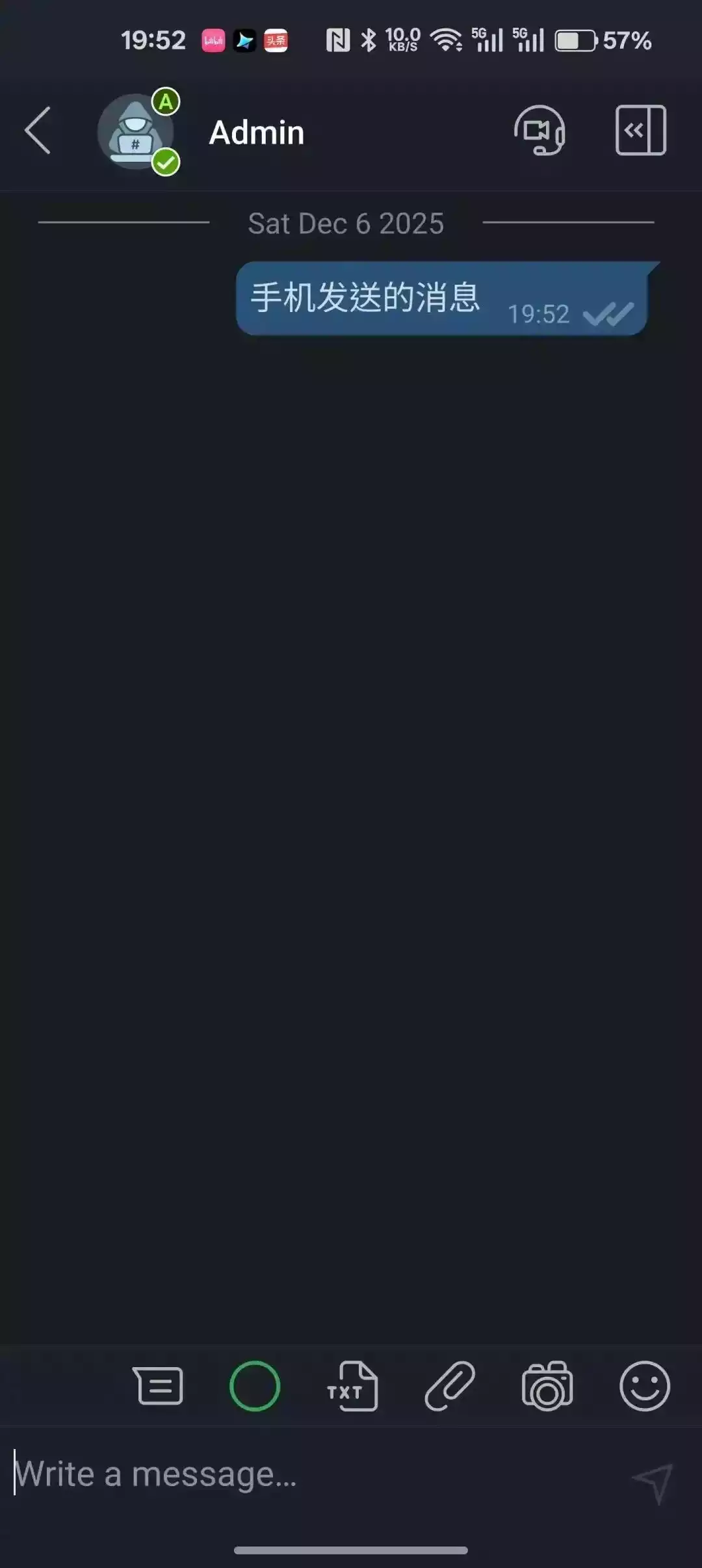
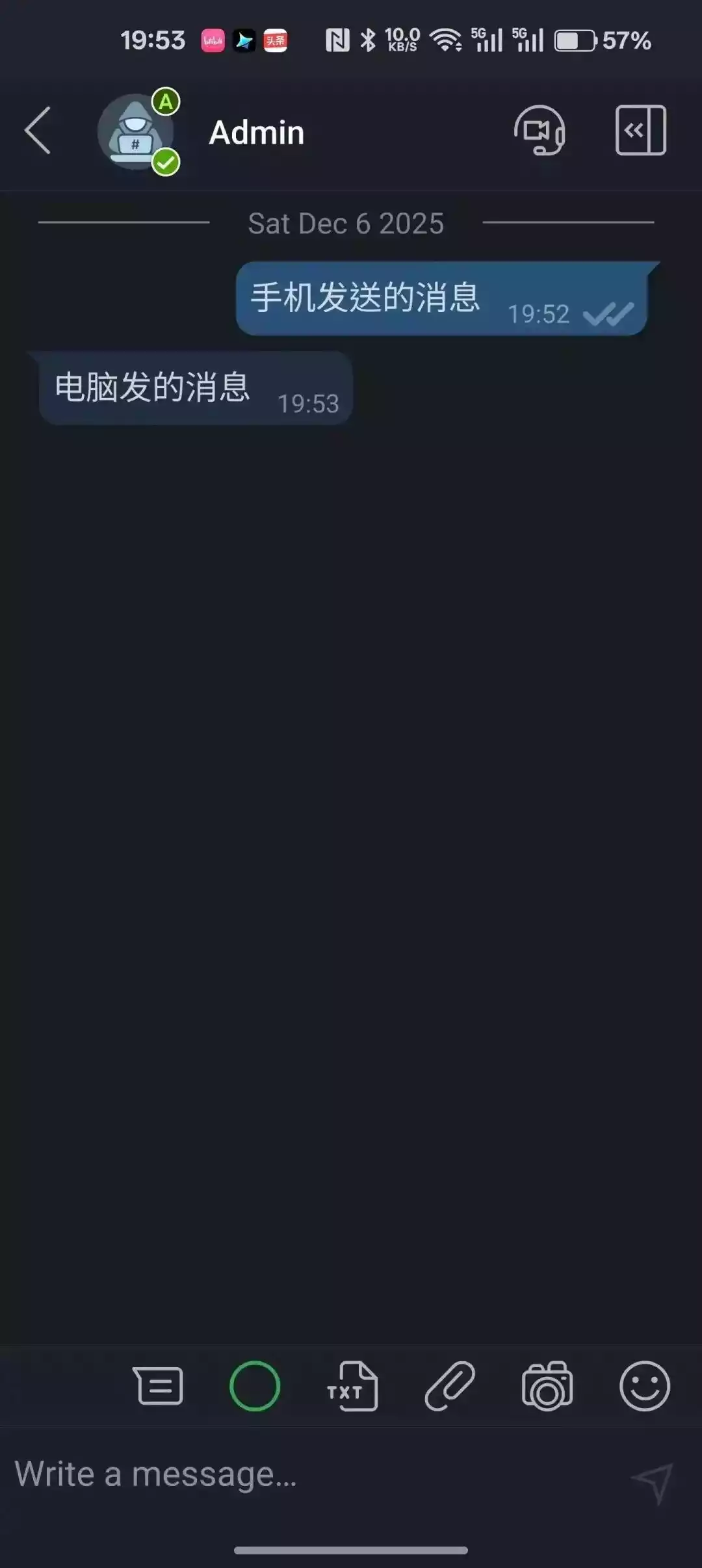
给 Admin 发一条消息
在 PC 查看并发一条消息
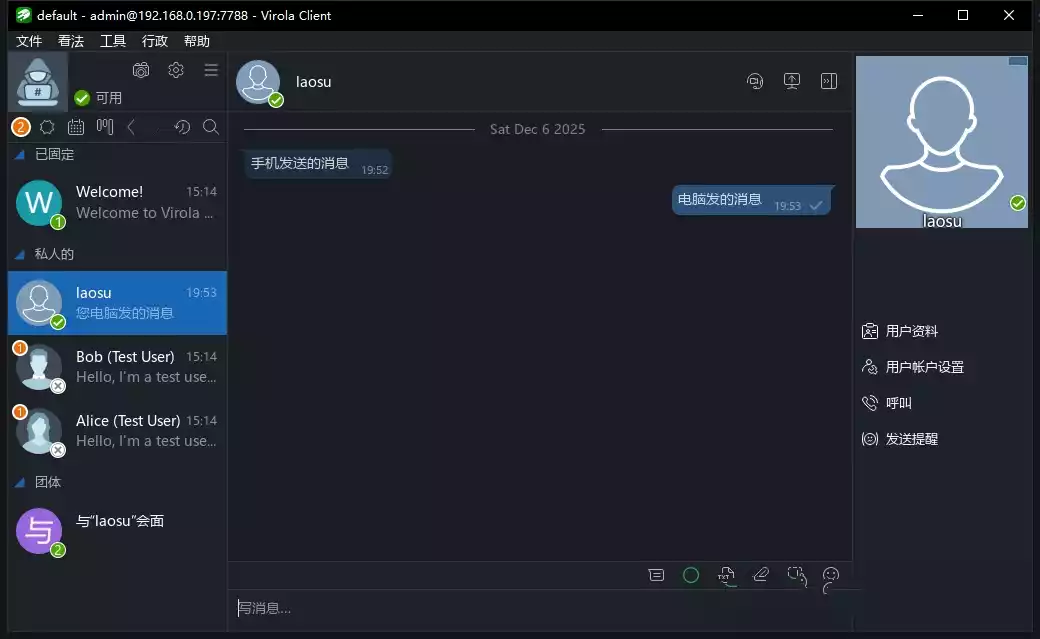
局域网中几乎是立刻就能收到的
其他
Virola Messenger 还有个 Web 端是开源的,但是老苏编译成镜像之后,运行似乎有点问题,也许跟 https 协议有关,暂时就先不弄了
参考文档
Virola
地址:https://github.com/virola-messengerDownload Virola Server and Client applications for Windows, macOS, Linux, iOS, Android
地址:https://virola.io/get-virolaGetting started: A step by step video guide on how to use Virola Messenger - YouTube
地址:https://www.youtube.com/playlist?list=PLaumso4xYXPsSoeKb6N5tryLZmIJPSiQc