极客卸载工具 Geek Uninstaller,UninstallTool
卸载类的工具软件推荐了好多款,最近我朋友极力推荐我使用Geek Uninstaller,他一副找到宝贝的样子,让我忍不住白了他好几眼。
软件介绍
今天给大家带来两款卸载工具,一款是Geek Uninstaller,一款是UninstallTool
第一款:Geek Uninstaller
Geek Uninstaller是一款知名度很高的软件,其外观精美,卸载功能强大,能把电脑中顽固的程序一键强力卸载。
软件是绿色版,官方免费,大小只有7M,双击打开即可食用!
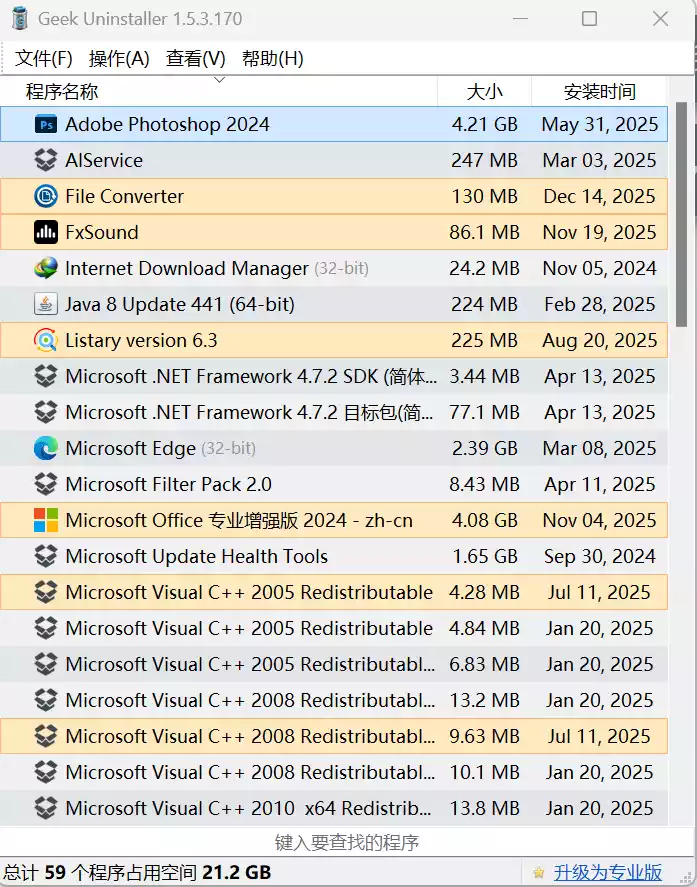
普通的情况下,我们卸载软件只要右键“卸载”即可,但是对于较为顽固的软件,我们可以使用“强制删除”功能。
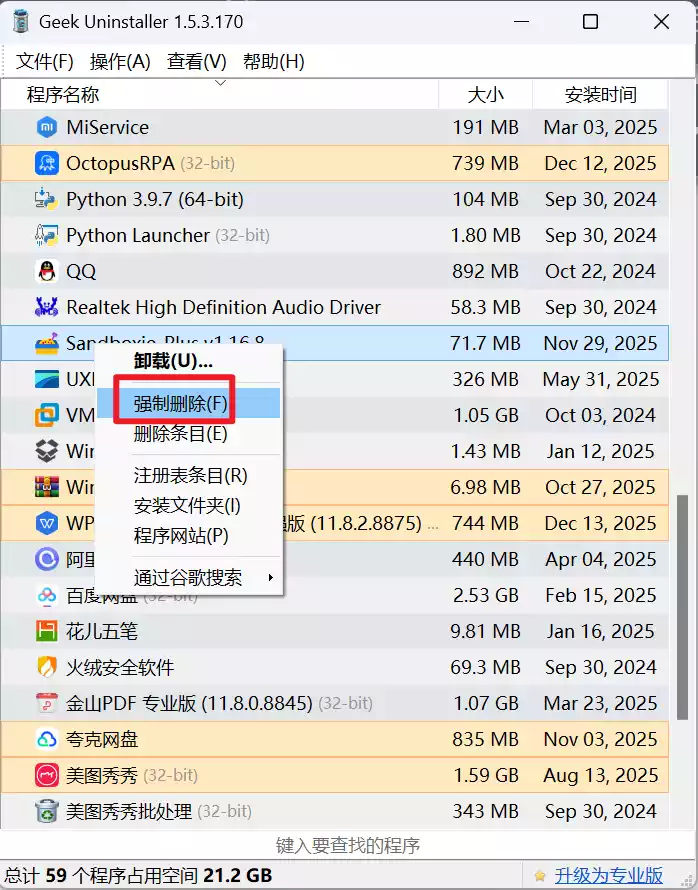
绝大部分软件用控制面板的卸载是可以卸载干净的,但是有些软件控制面板是无法卸载干净,这时候就可以用这款极客卸载的工具。
卸载时会扫描残留文件,也会扫描注册表信息,这样删除就会特别干净!
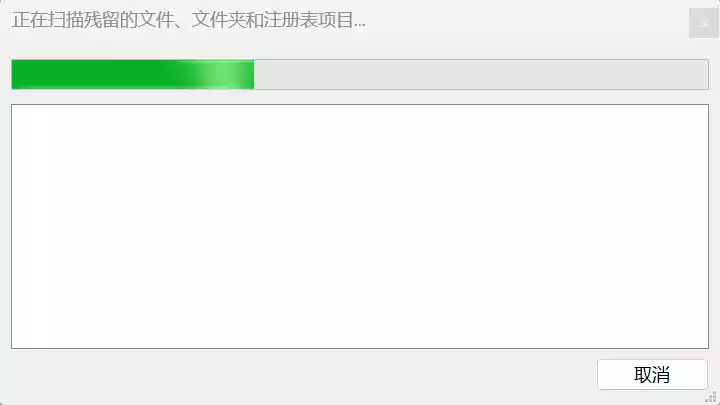
极客卸载非常干净,而且小巧,在网上的口碑极佳。
第二款:Uninstall Tool
细心的小伙伴会发现,上面极客卸载显示可以升级专业版,专业版肯定是要付费的,而卸载一款软件我觉得duck不必付费吧!
而事实是极客的专业版就是UninstallTool,软件完全免费.
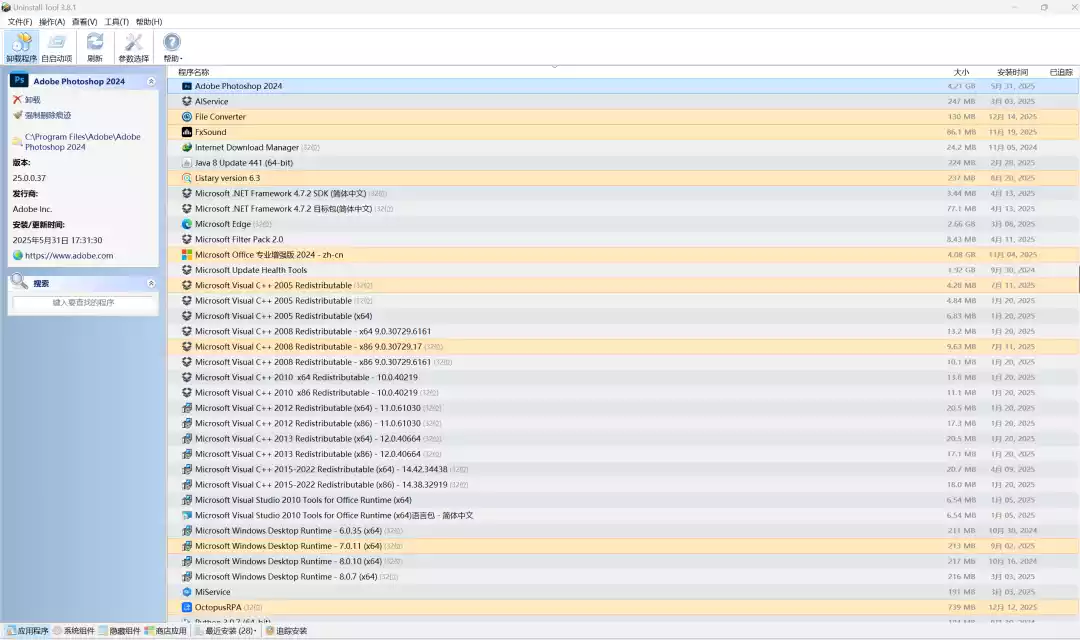
两款软件一对比,你会发现还是有好多相似之处的。
软件的卸载跟极客是一样一样的,右键可直接卸载,也可以强制删除,卸载时会删除系统残留文件夹和注册表,让卸载更加干净。

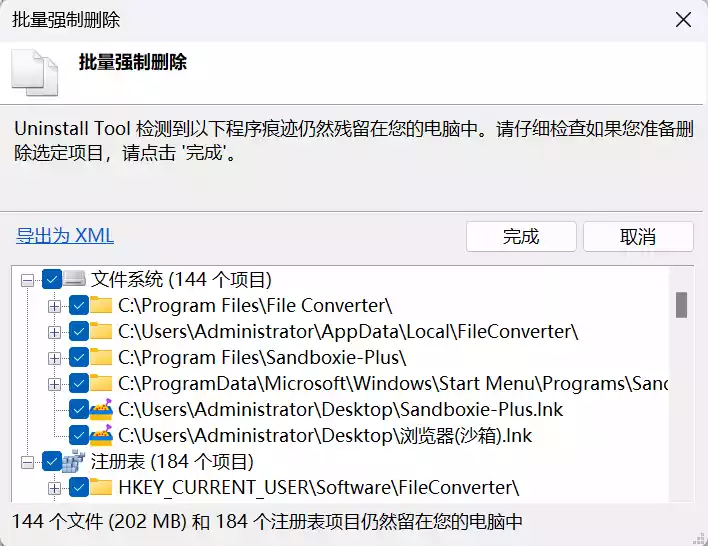
极客免费版是不能批量相比,这款Uninstall Tool可以实现批量卸载,只要多选应用程序后,在左侧就会显示批量卸载的功能.
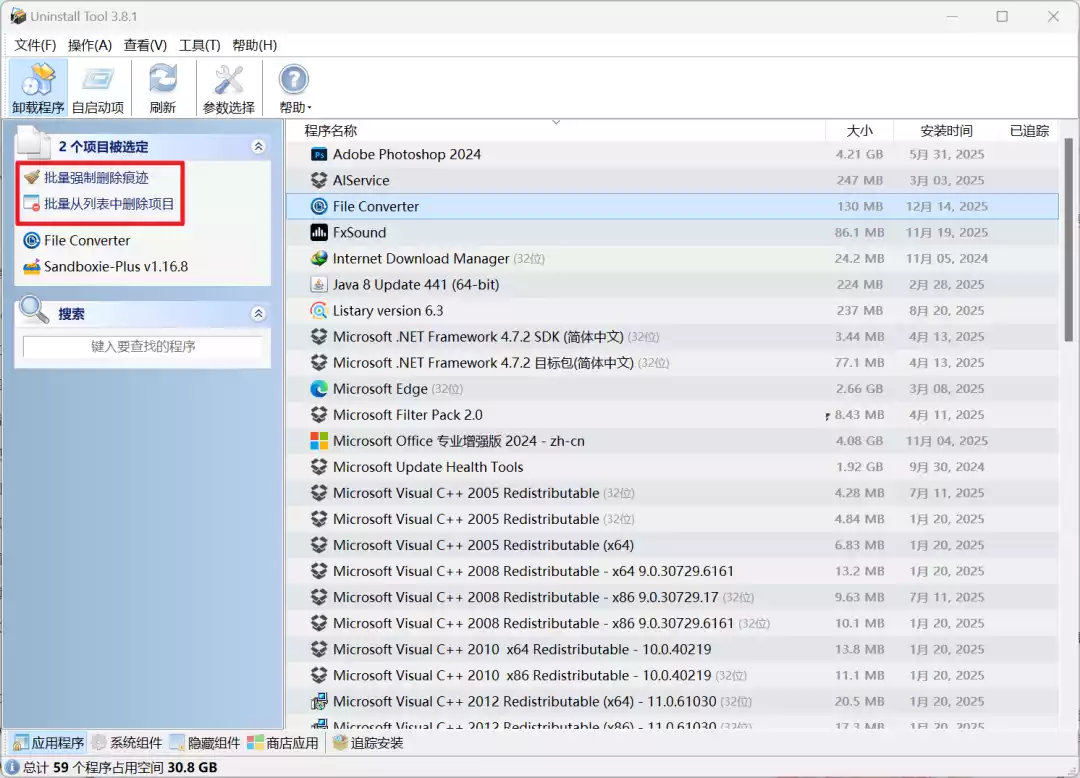
卸载时同样会检测应用程序的残留文件和注册表信息,然后全部选定删除。
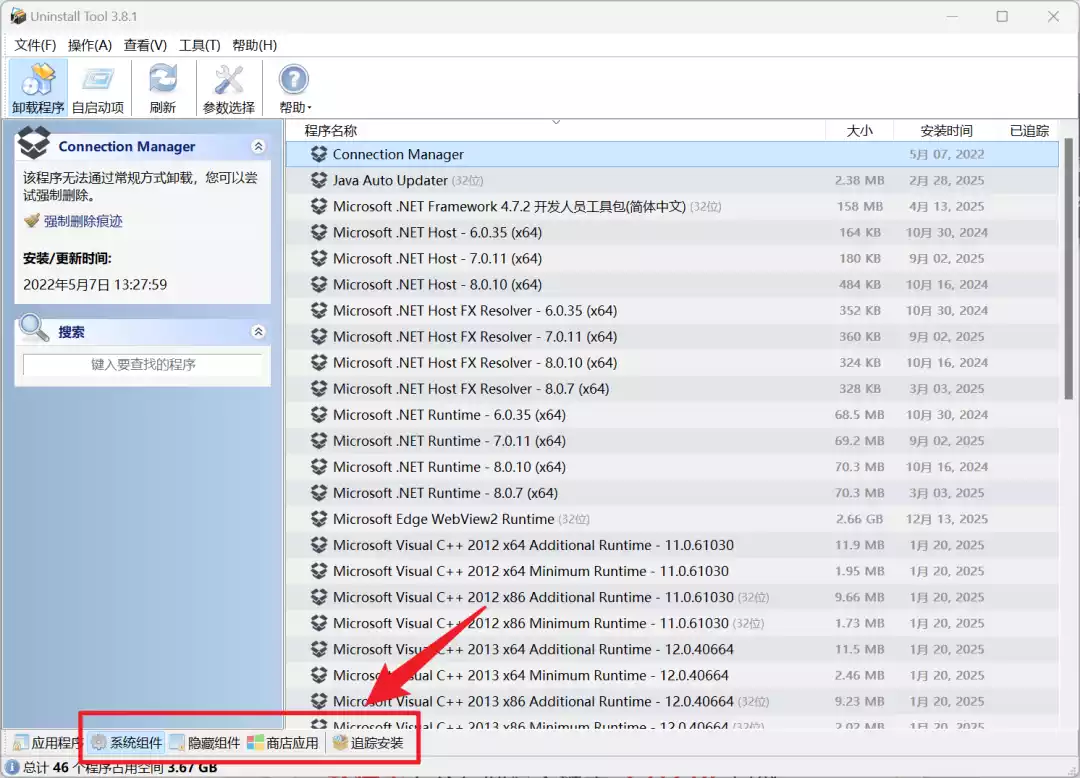
上面卸载的是我们安装的应用程序,我们还可以卸载“系统组件”、“隐藏组件”和“商店应用”,这三个组件在系统自带中很多是不能直接卸载的,但这款工具可以一键卸载干净。
另外,软件还可以管理你的启动项,选择禁用的程序后,点“启动禁止运行”即可禁止程序运行。

值得注意的是这款专业版的极客大小仅3.84 MB,比极客占地还小,非常好用,有需要的小伙伴及时收藏!
极客卸载和极客专业版:
夸克:https://pan.quark.cn/s/5416bb417728
百度:https://pan.baidu.com/s/1mjOgE6dLYMlVKd8veeF2kA?pwd=8888 提取码: 8888
迅雷:https://pan.xunlei.com/s/VOgbXOAViNAlq8rzjfzNbHRqA1?pwd=iqxz#