比宝塔还好用?在 Docker 装个 1Panel 面板,建站 / 容器 / AI 全搞定
1Panel:
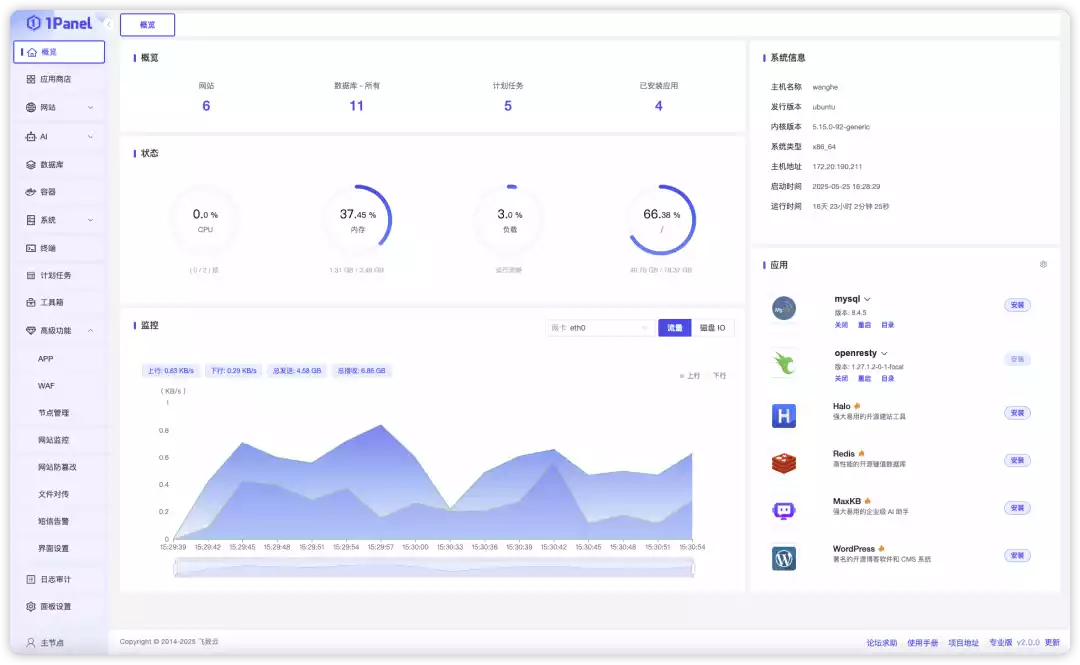
一个现代化、开源的 Linux 服务器运维管理面板,提供直观易用的 Web 管理界面,让用户轻松掌控 Linux 服务器——无论是智能体、本地大模型、网站、数据库、容器、文件,还是计划任务,一切尽在指尖。
产品优势:
- • AI 集成:快速缝部署 OpenClaw 智能体,通过 Ollama 托管本地大语言模型(LLMs),实时监控 GPU 使用情况
- • 高效管理:用户可以通过 Web 图形界面轻松管理 Linux 服务器,实现主机监控、文件管理、数据库管理、容器管理等功能
- • 快速建站:深度集成开源建站软件 WordPress 和 Halo,域名绑定、SSL 证书配置等操作一键搞定
- • 应用商店:精选上架各类高质量的开源工具和应用软件,协助用户轻松安装并升级
- • 安全可靠:基于容器管理并部署应用,实现最小的漏洞暴露面,同时提供防火墙和日志审计等功能
- • 一键备份:支持一键备份和恢复,用户可以将数据备份到各类云端存储介质,永不丢失
TIP:本教程是在 Docker 环境下部署的,如果 NAS 系统已经有 Docker 图形界面,我个人是不推荐折腾的。
安装
Docker Compose
1 | services: |
参数说明(更多参数建议去看文档)
:::
/var/run/docker.sock(路径):
/opt(路径):数据存储目录,不要修改就映射宿主这个路径就行
TZ(环境变量):时区设置
PORT(环境变量,可选):面板访问端口,默认为 10086
USERNAME(环境变量,可选):管理员用户名
PASSWORD(环境变量,可选):管理员密码
ENTRANCE(环境变量,可选):安全入口路径,默认为 /entrance
:::
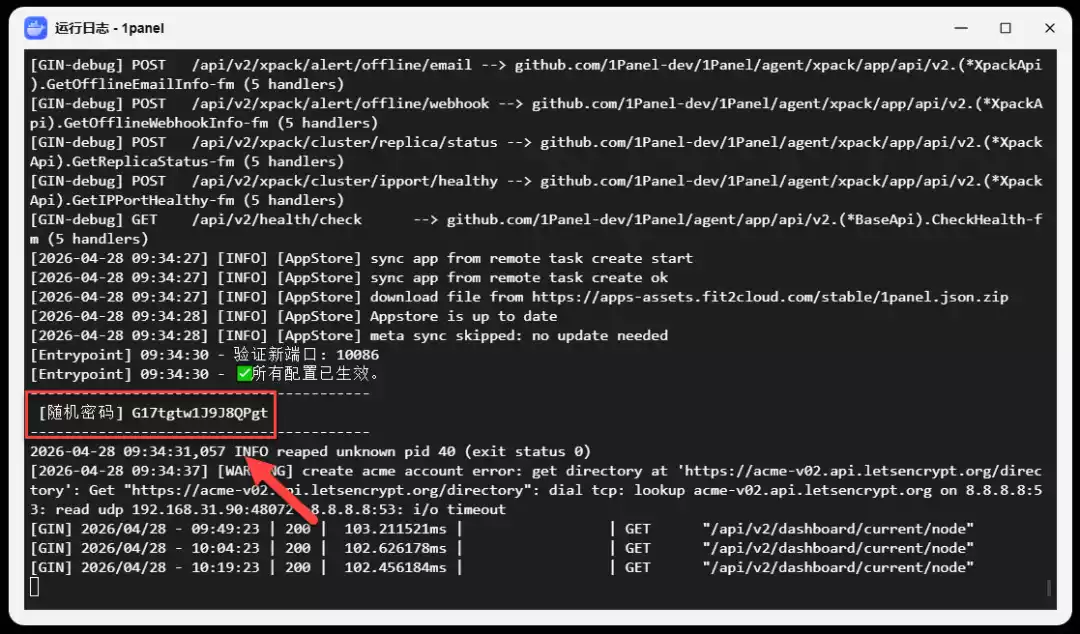
查看日志,能看到生成的密码
使用
浏览器中输入 http://NAS的IP:10086/entrance 就能看到界面
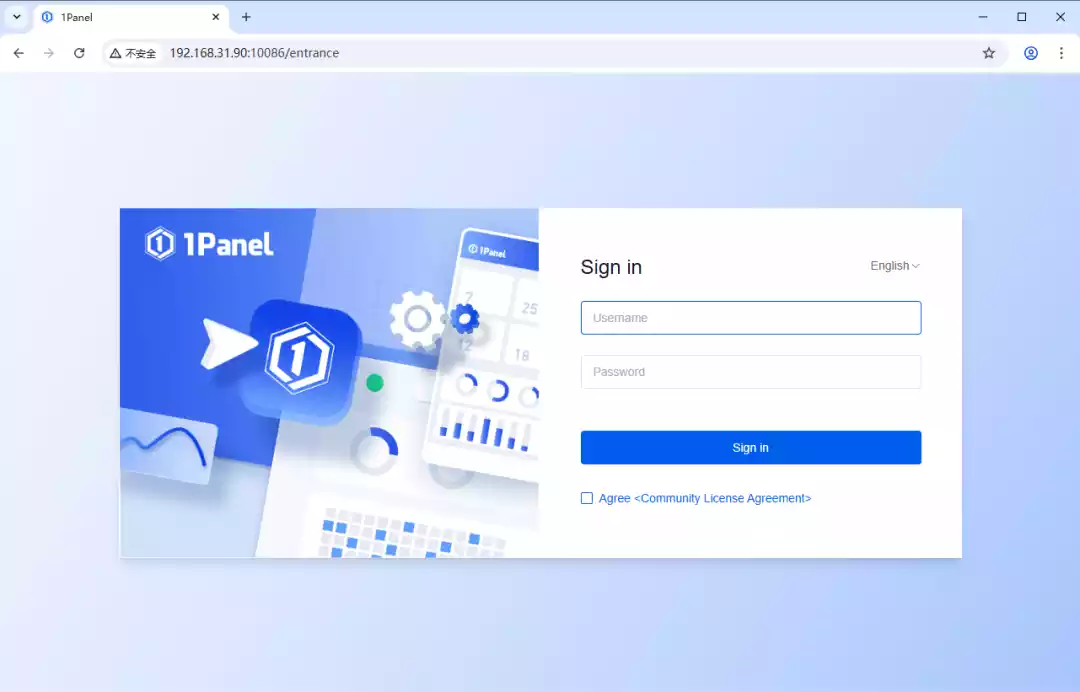
切换语言为中文,输入默认用户名(1panel)和密码进行登录

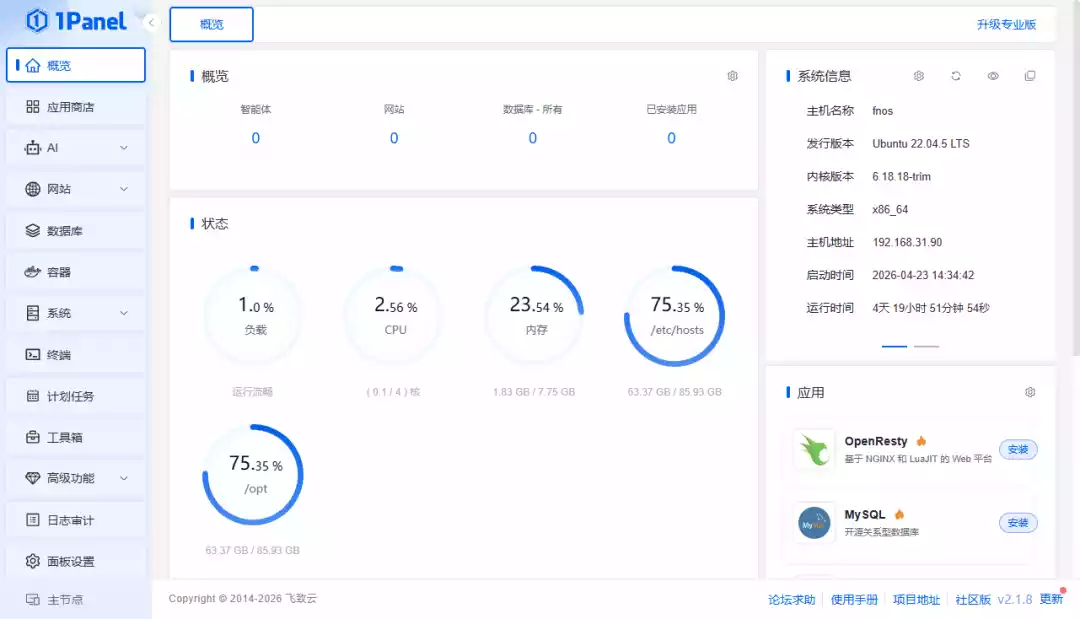
成功进入面板,可以看到详细系统信息和整体运行状况
简单设置
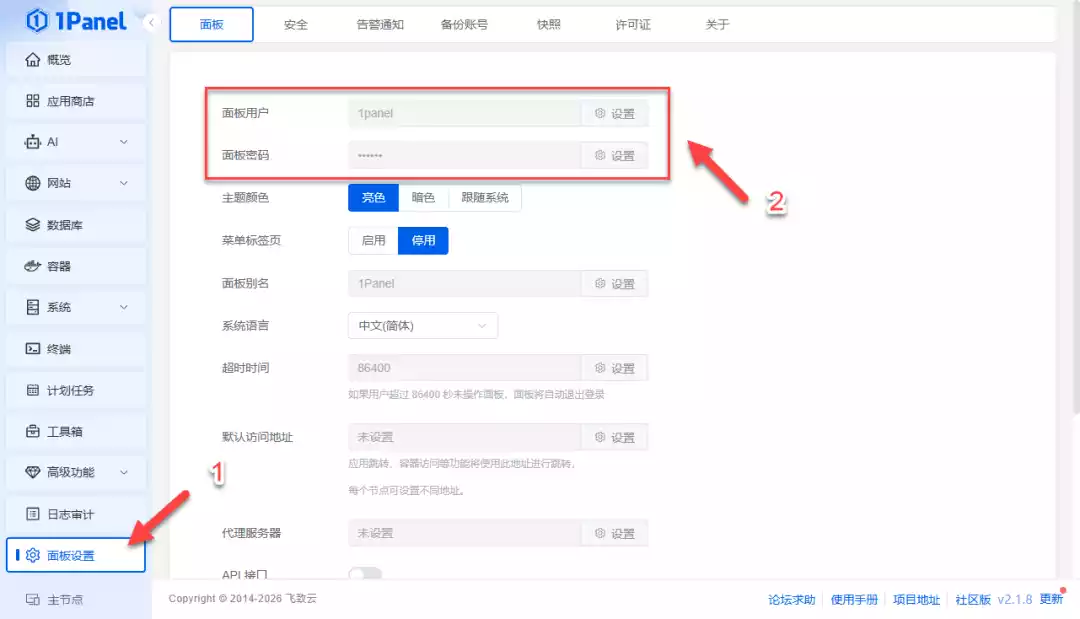
面板管理,先修改一下用户名和密码避免忘记
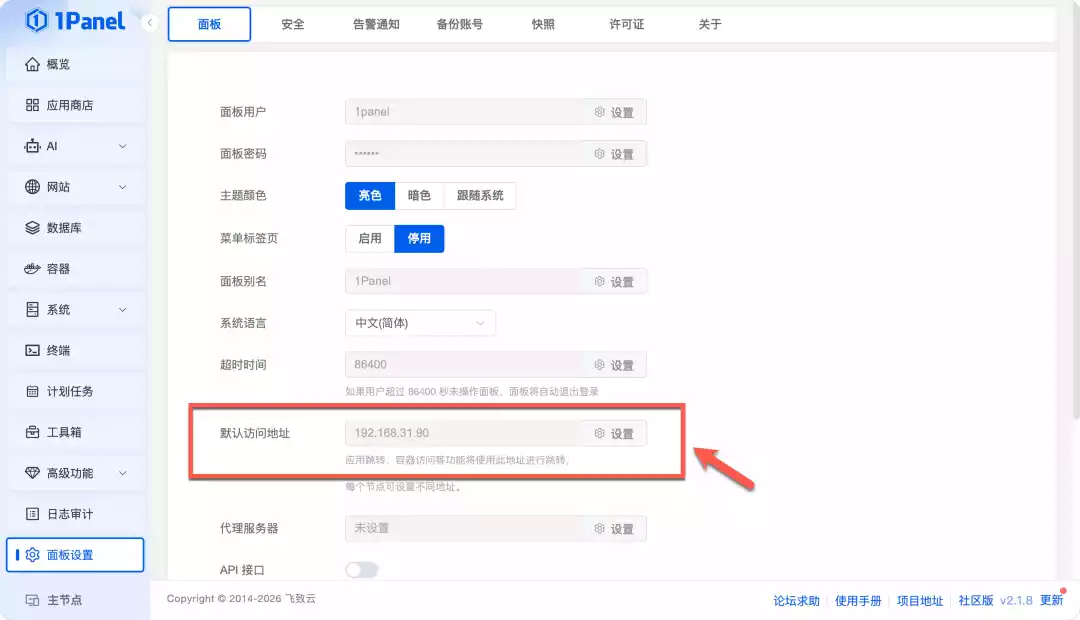
默认访问地址设置一下,这样可以方便点击快速跳转(填写当前局域网 IP,或者外网地址都可以)
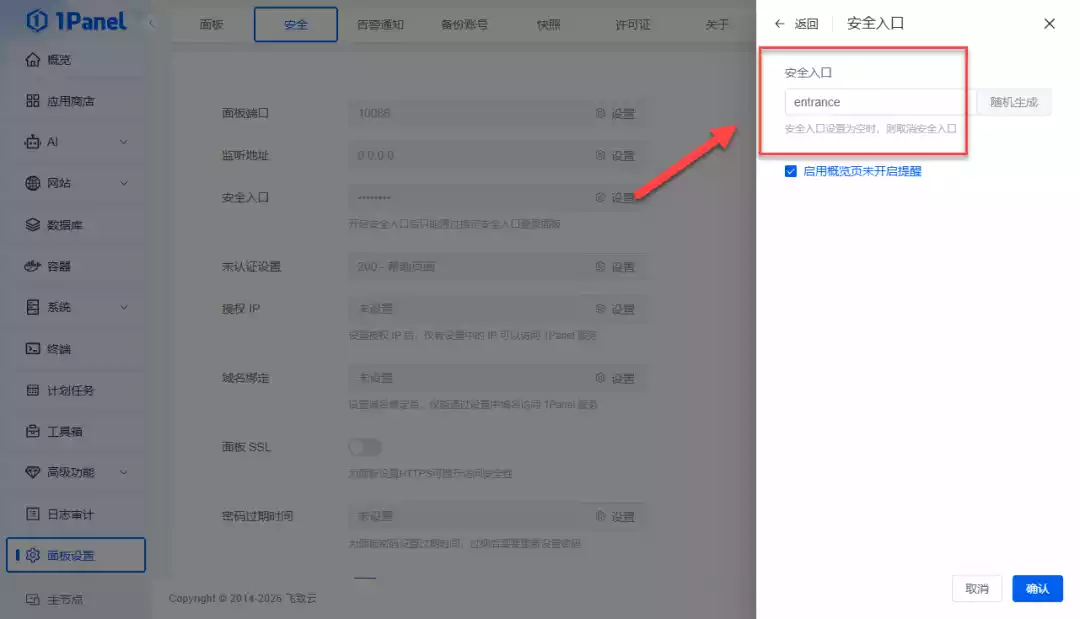
安全,有需要的可以设置安全入口(有安全入口的话会更安全,就是每次访问要输入路径不方便)
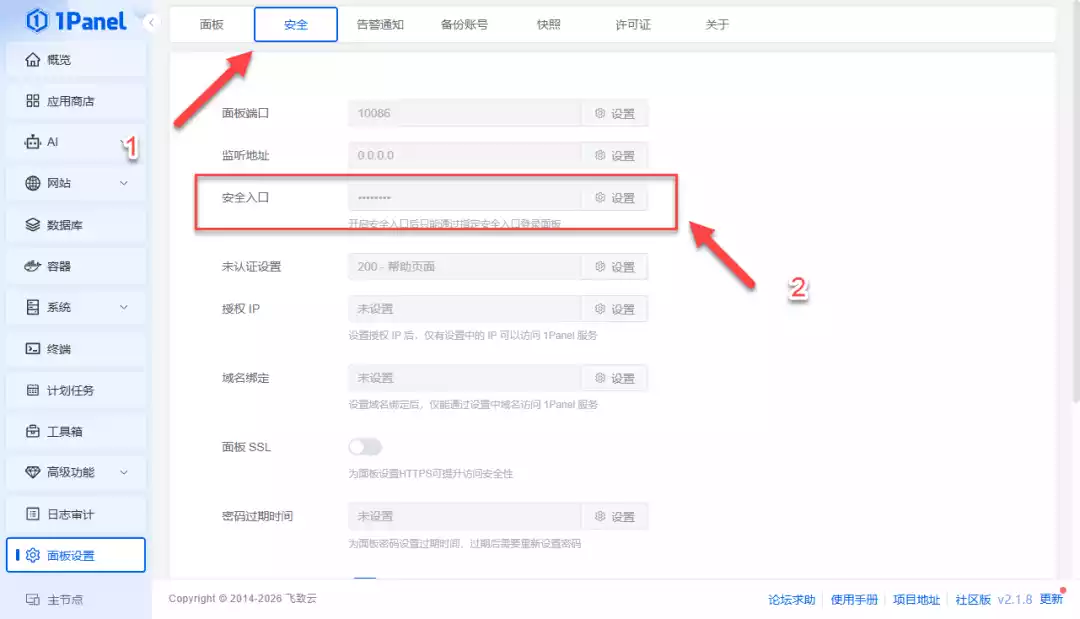
TIP:目前访问 1Panel 面板是“http://NAS的IP:10086/entrance”,其中“/entrance”就是属于安全入口
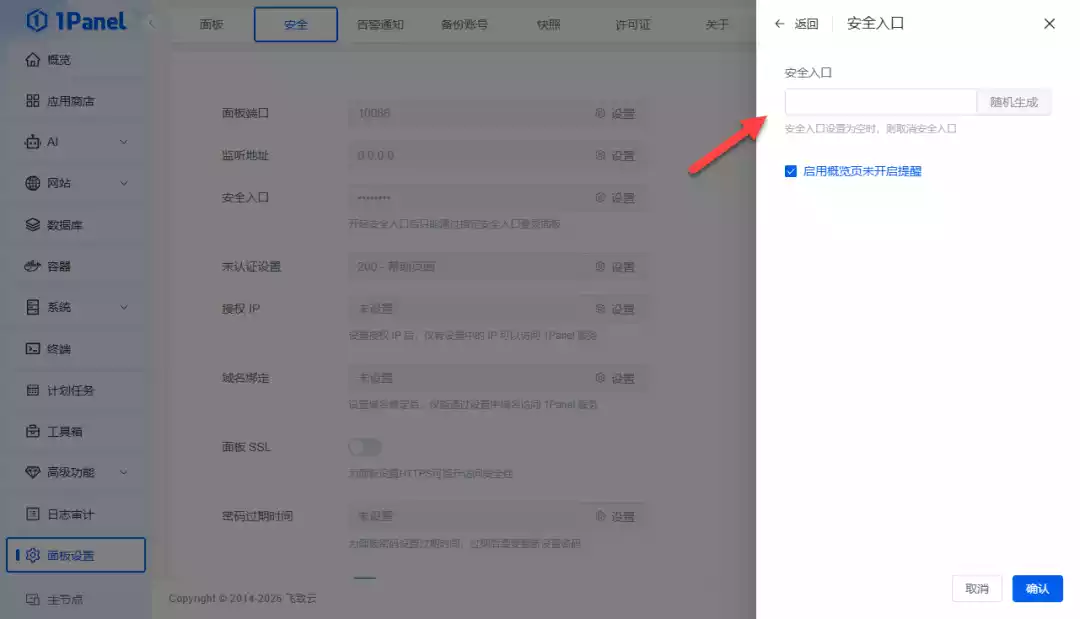
如果直接留空,就不需要输入端口后面的路径了
创建网站
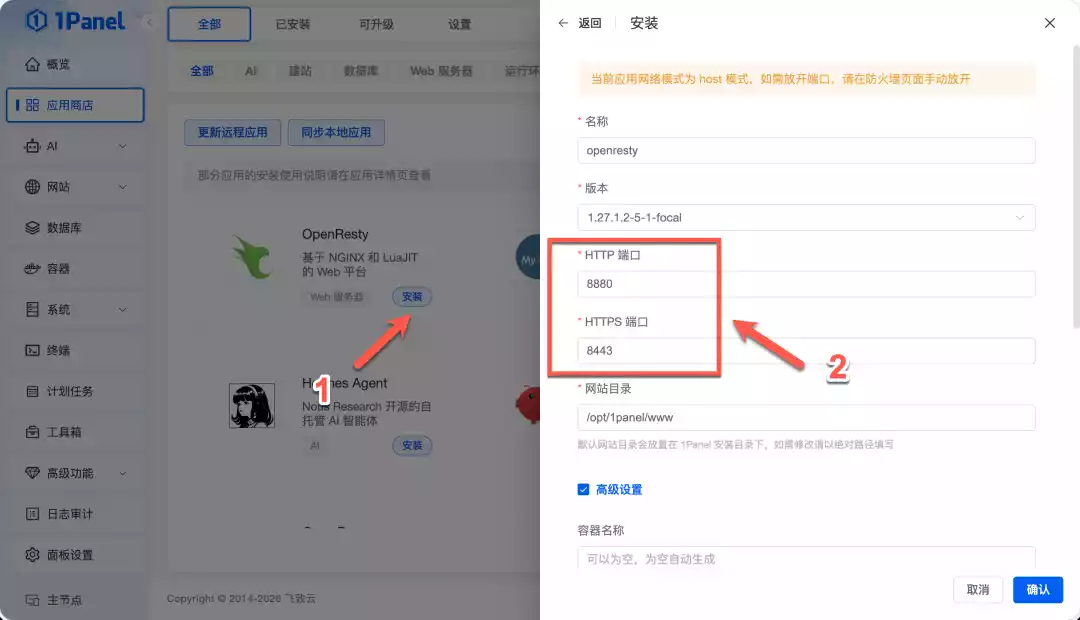
目前面板已经自带了很多应用,小白上手部署也都比较方便
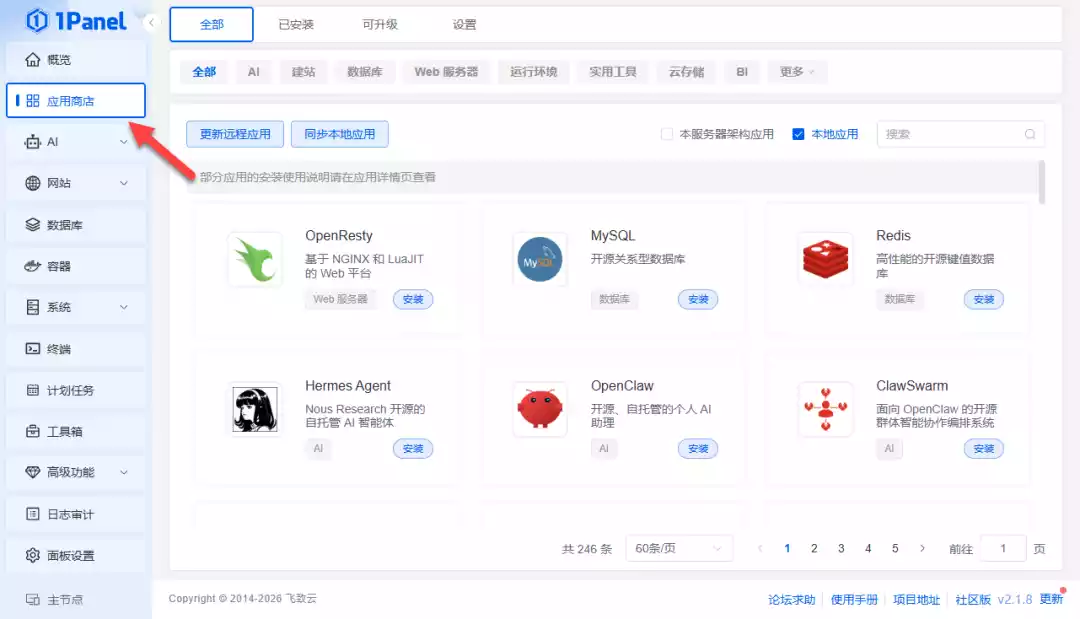
只需要点击就能安装,不需要复杂配置(当然端口和路径还是需要按情况修改)
安装完 OpenResty,网站功能页面就能正常使用了
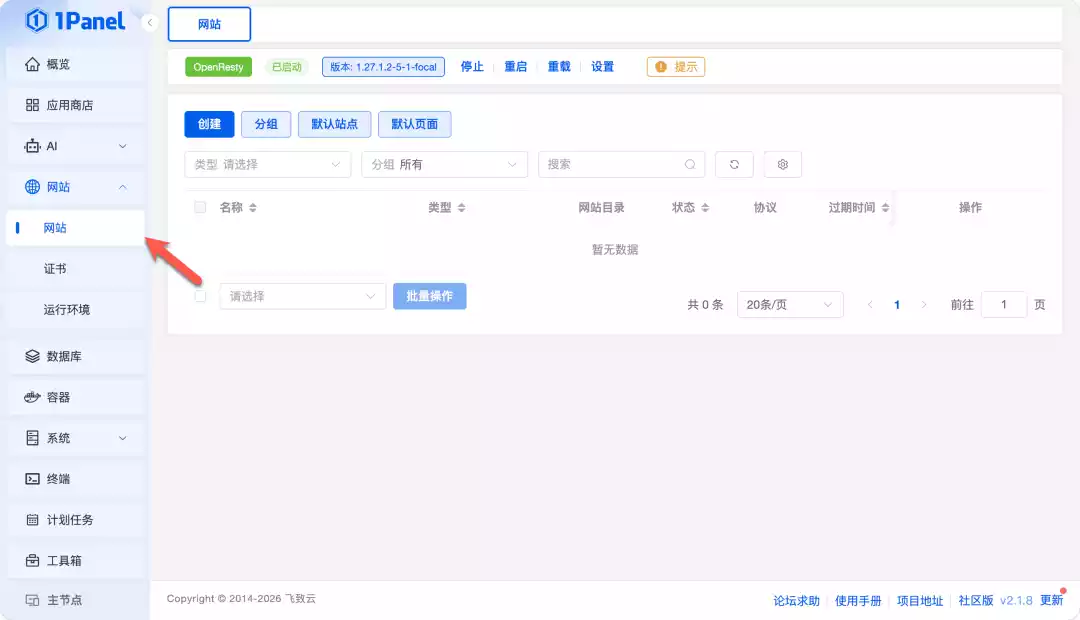
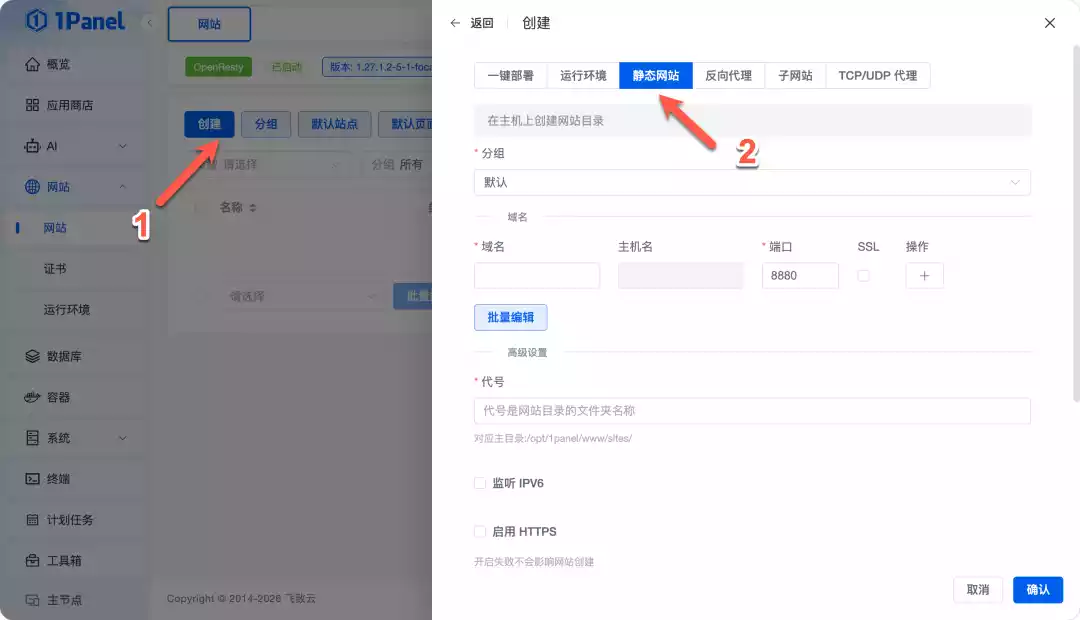
点击“创建”,这里演示最简单的静态网站部署
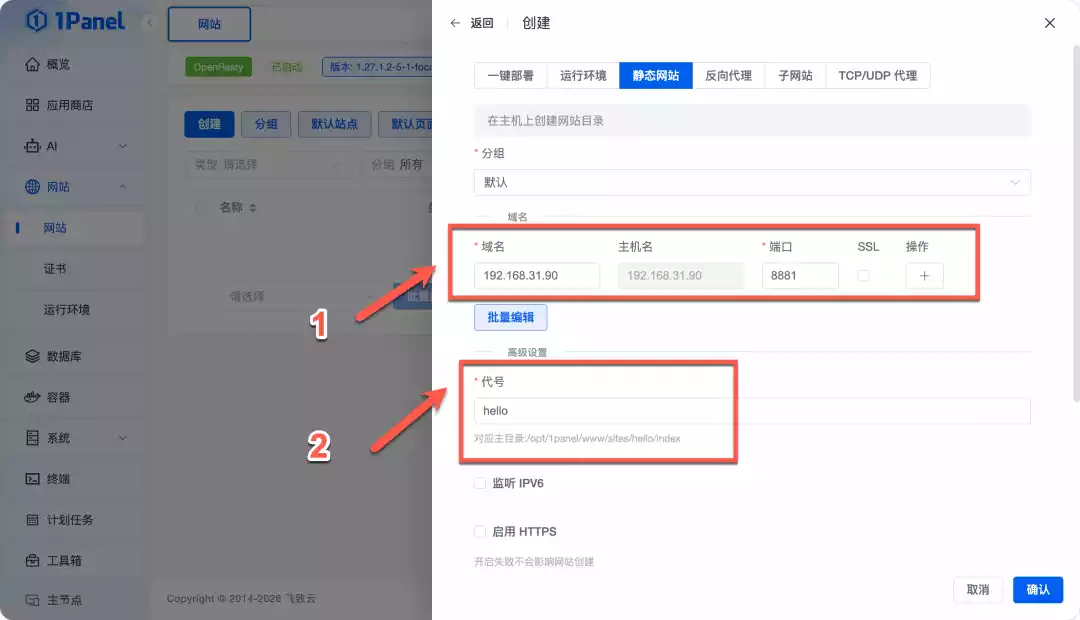
有域名可以填写域名,我就填当前 NAS 局域网的 IP 了,代号填写项目名称
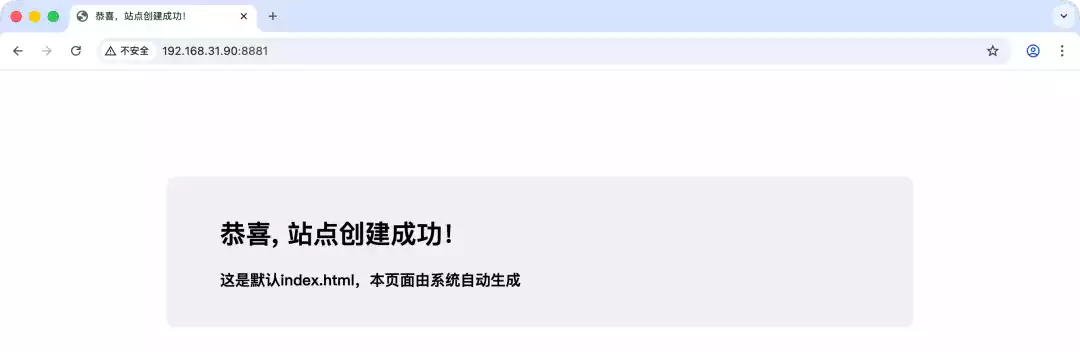
这样就创建好了,点击跳转就可以访问
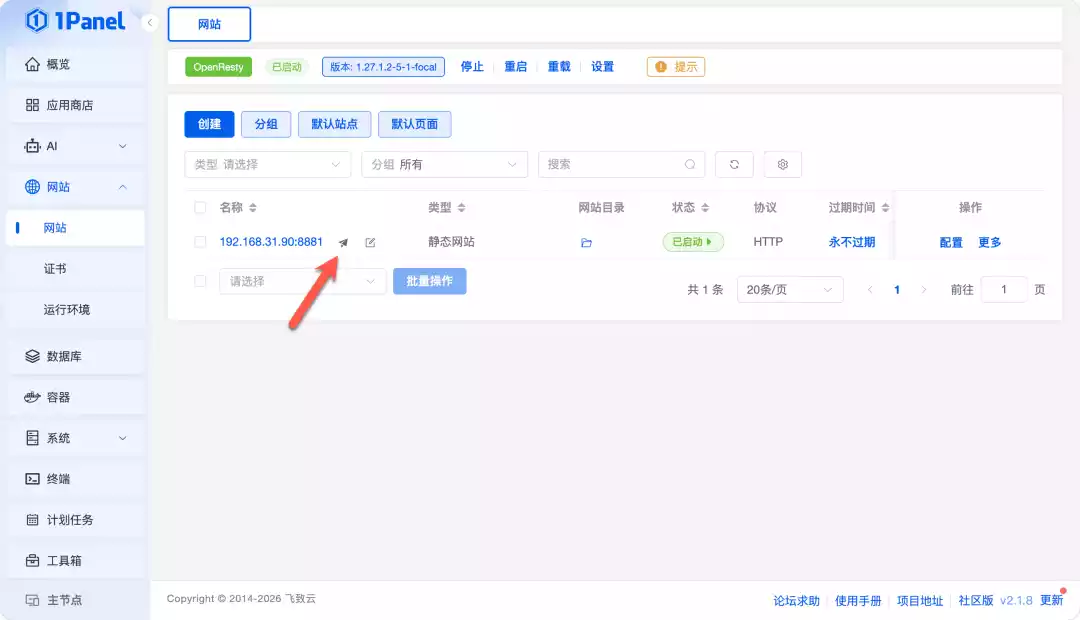
不过目前的页面还不是自己的,所以还需要上传替换文件
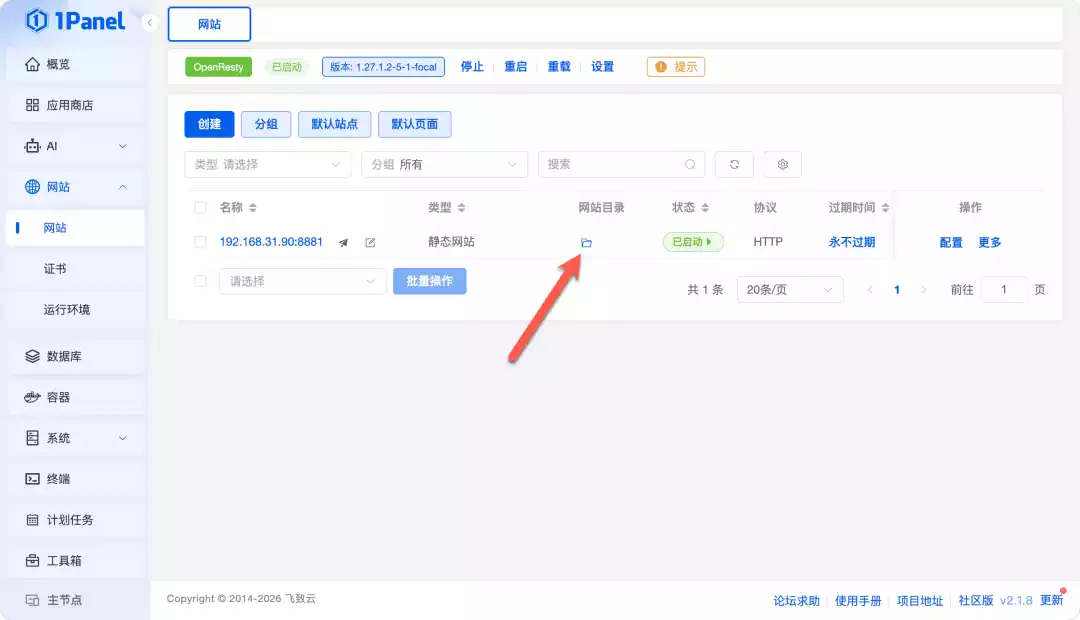
跳转到网站目录
当前目录就是静态网站创建的站点目录
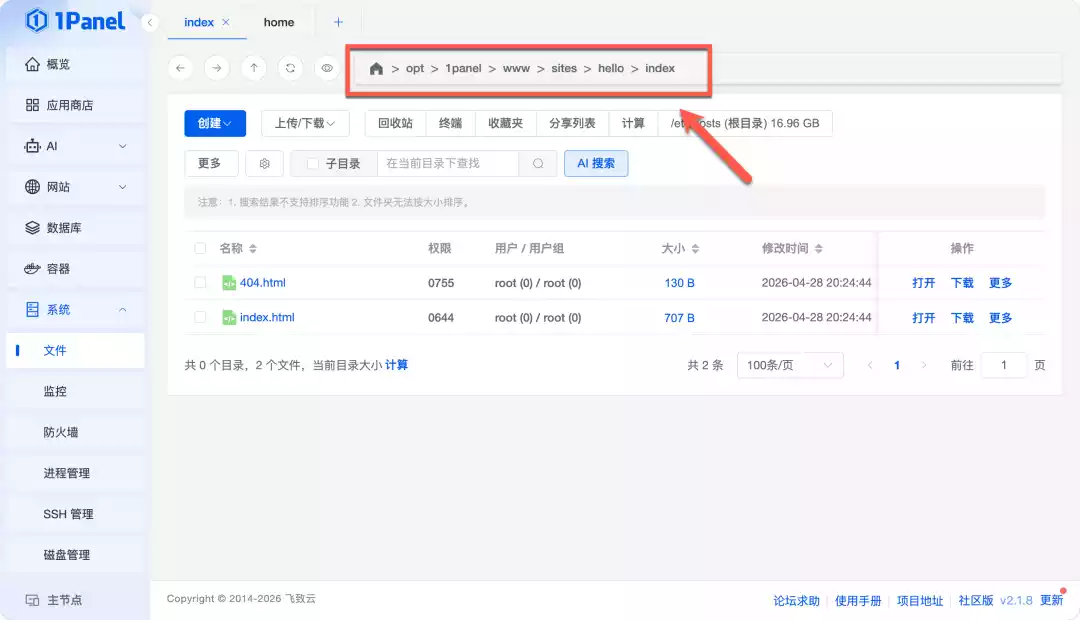
支持在线直接编辑文件,我就不上传替换了
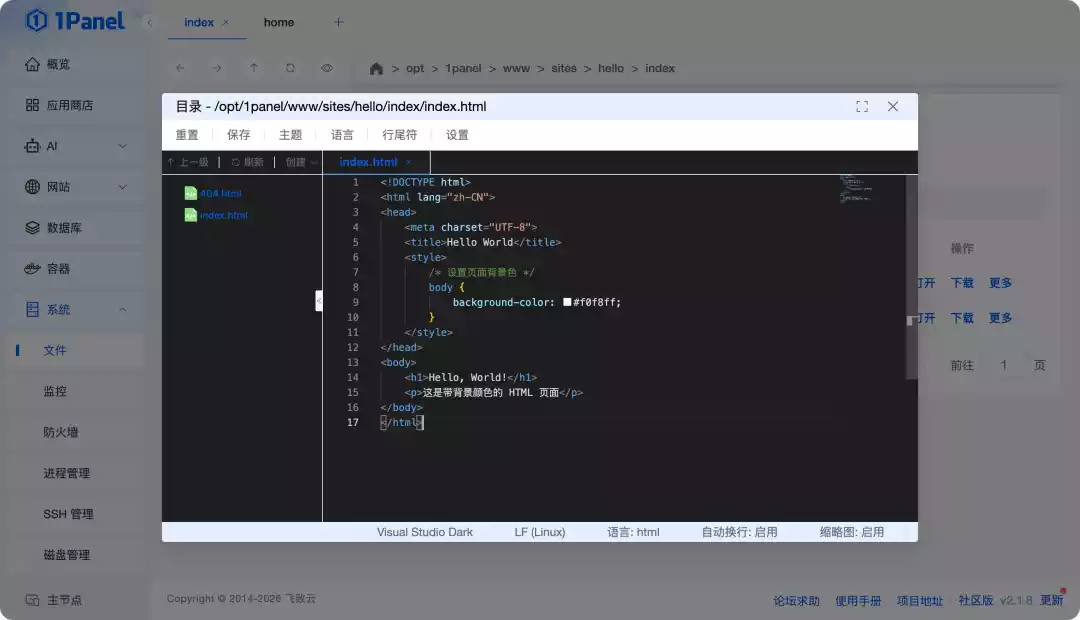
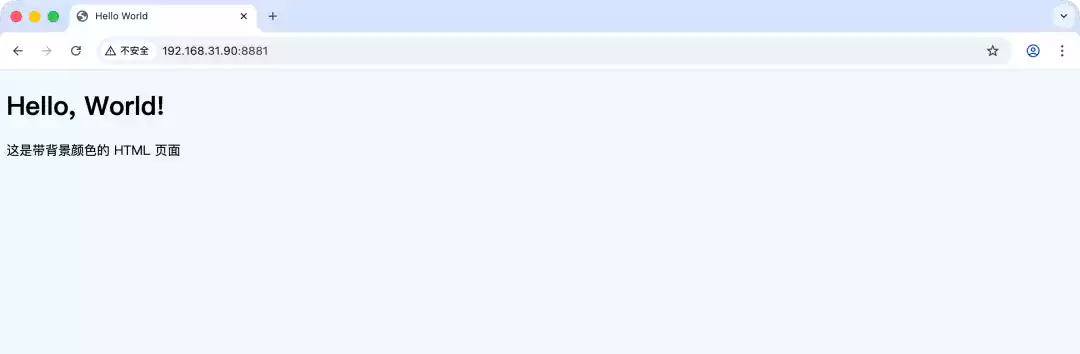
这样就算简单部署完成了
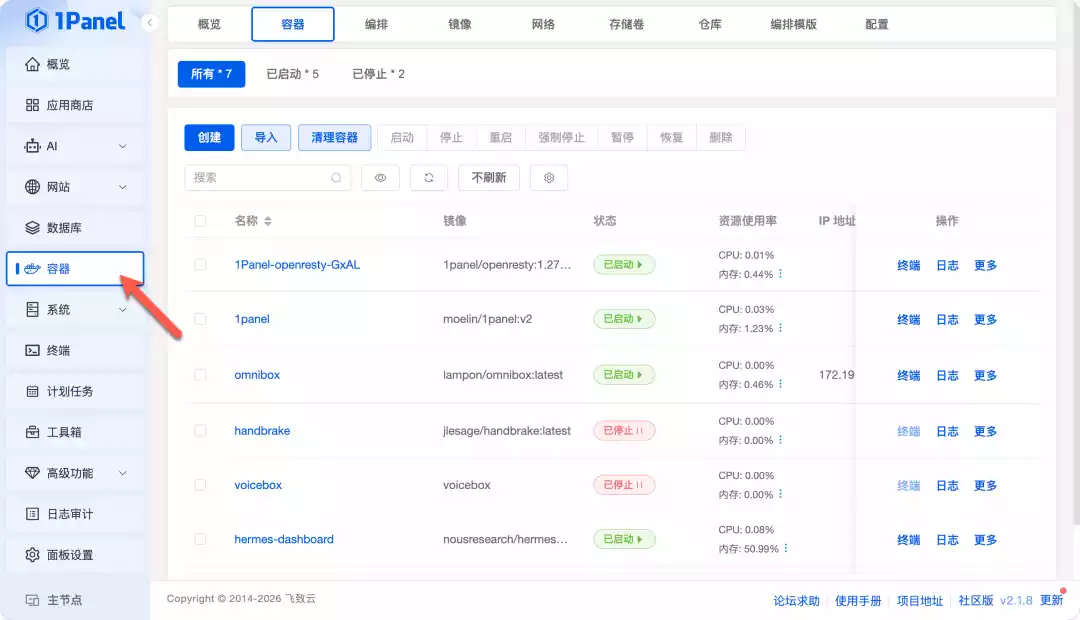
部署容器
能看到当前系统所有的容器运行状态,下面简单说说手动创建容器
避免网络问题卡住,先“拉取镜像”下来
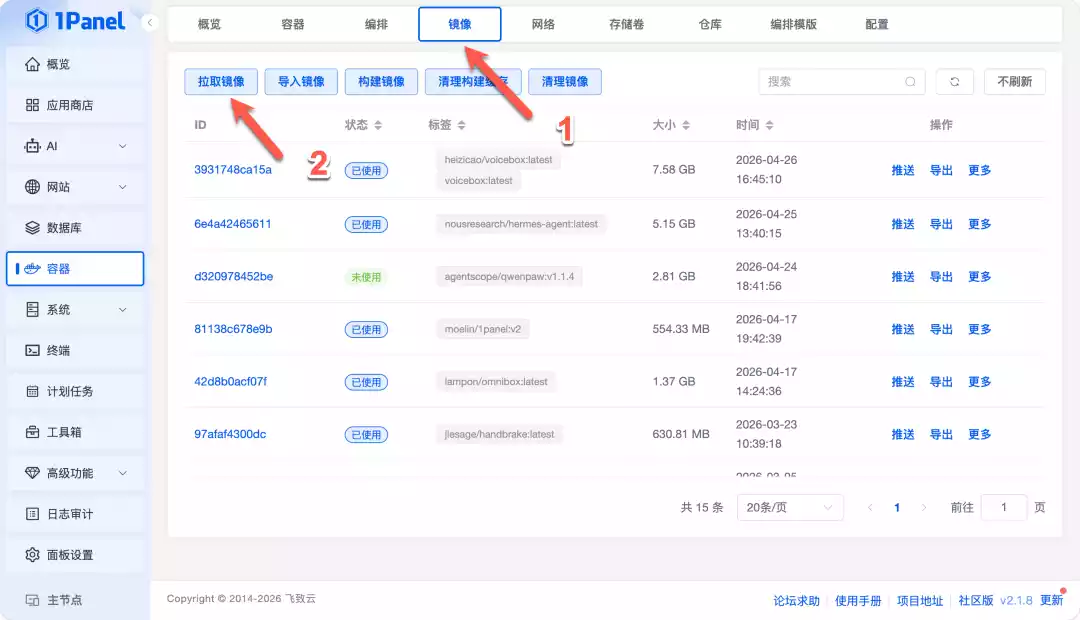
输入镜像名称,点击“拉取”
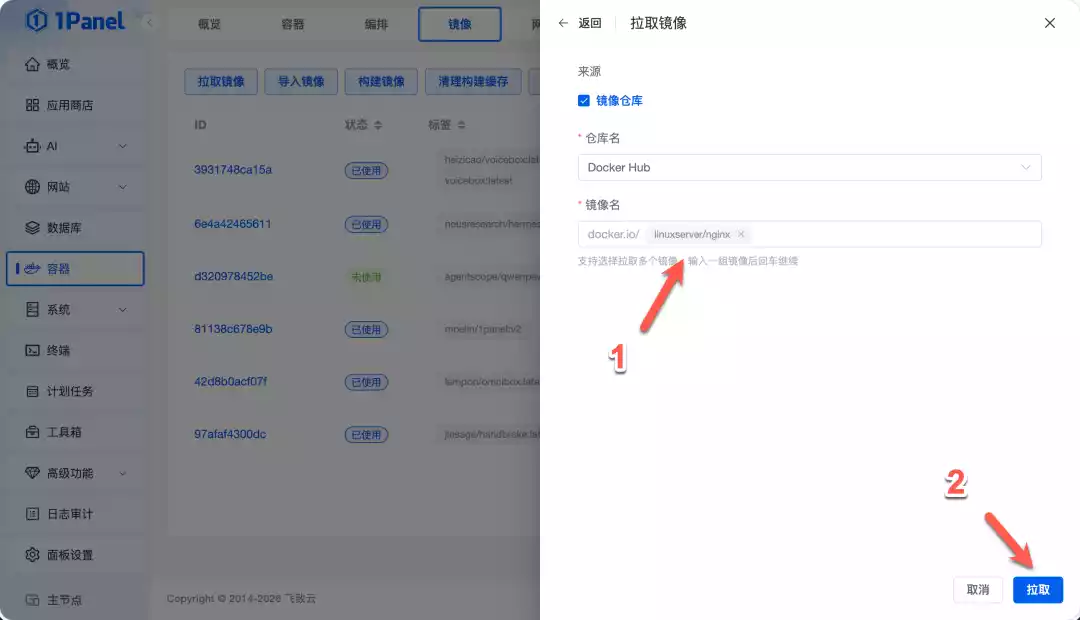
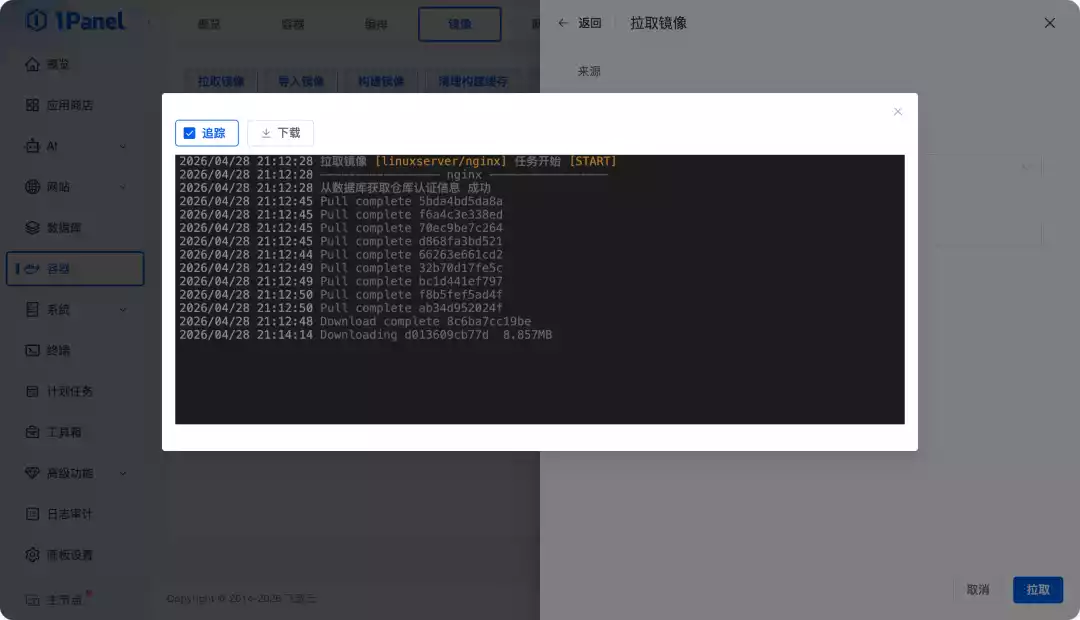
TIP:目前拉取网络没问题,不过速度很慢一直没拉完
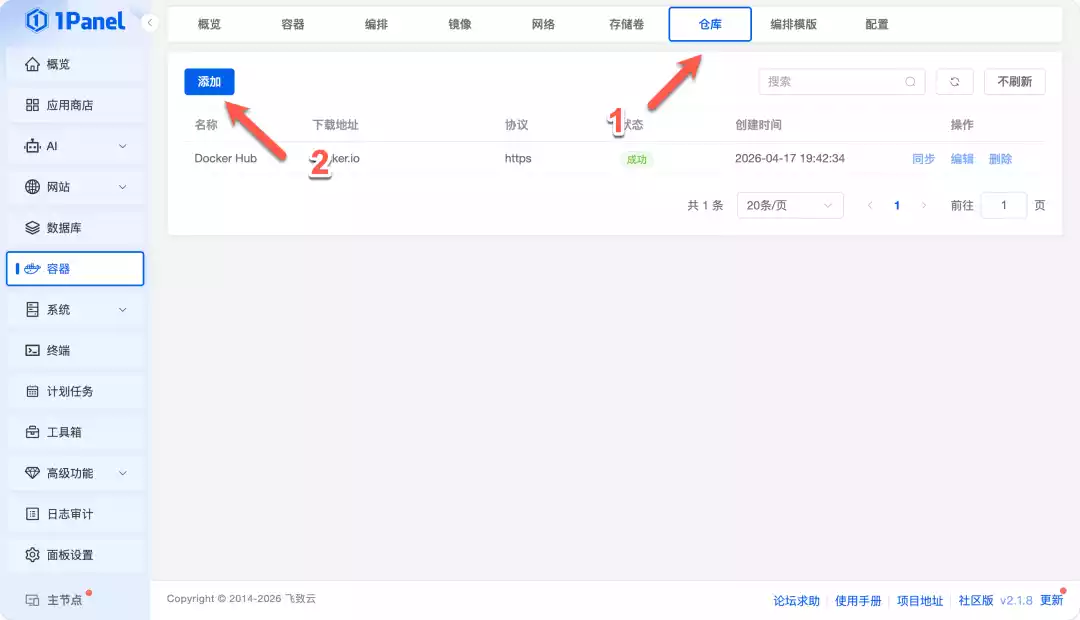
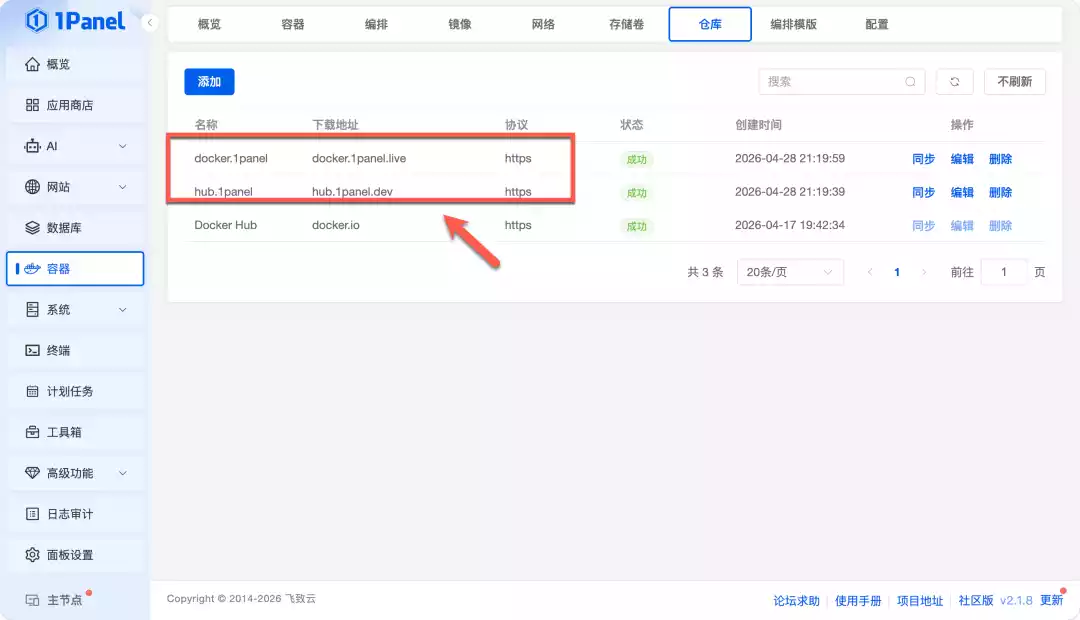
说一下怎么样提高拉取镜像速度,点击“添加仓库”
可以参考填写和设置
1 | hub.1panel.dev |
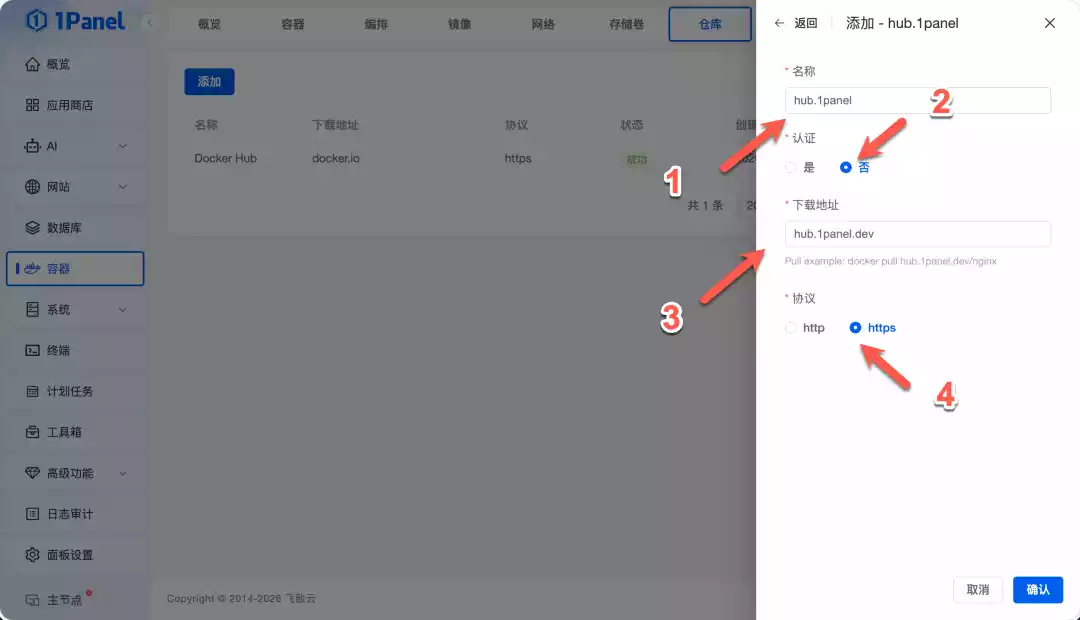
这样就添加成功了
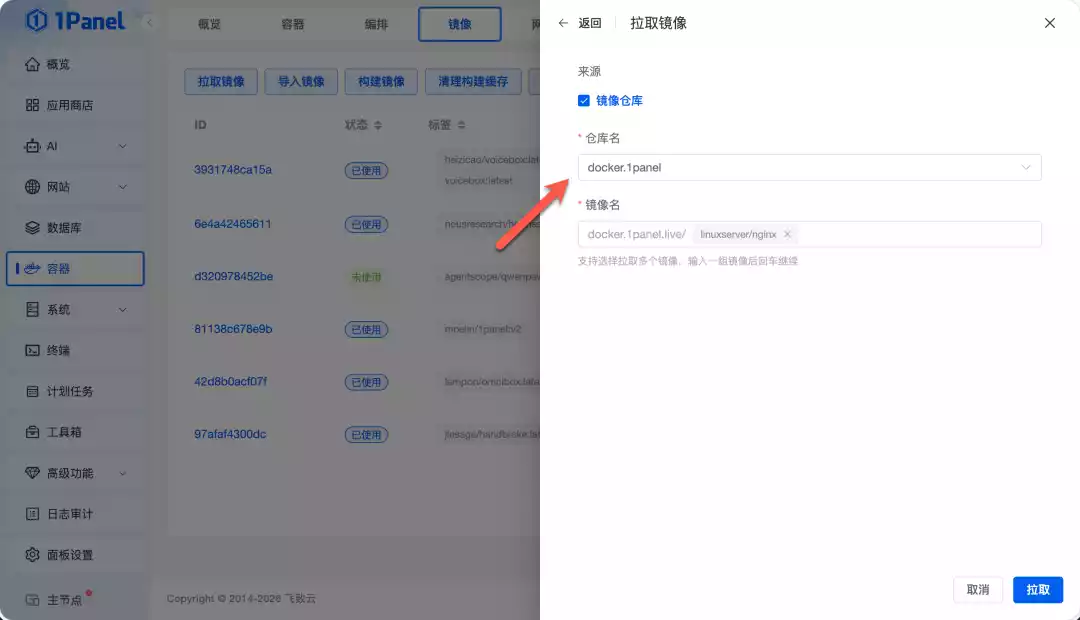
再次来到拉取镜像页面,可以选择上面添加的仓库进行拉取
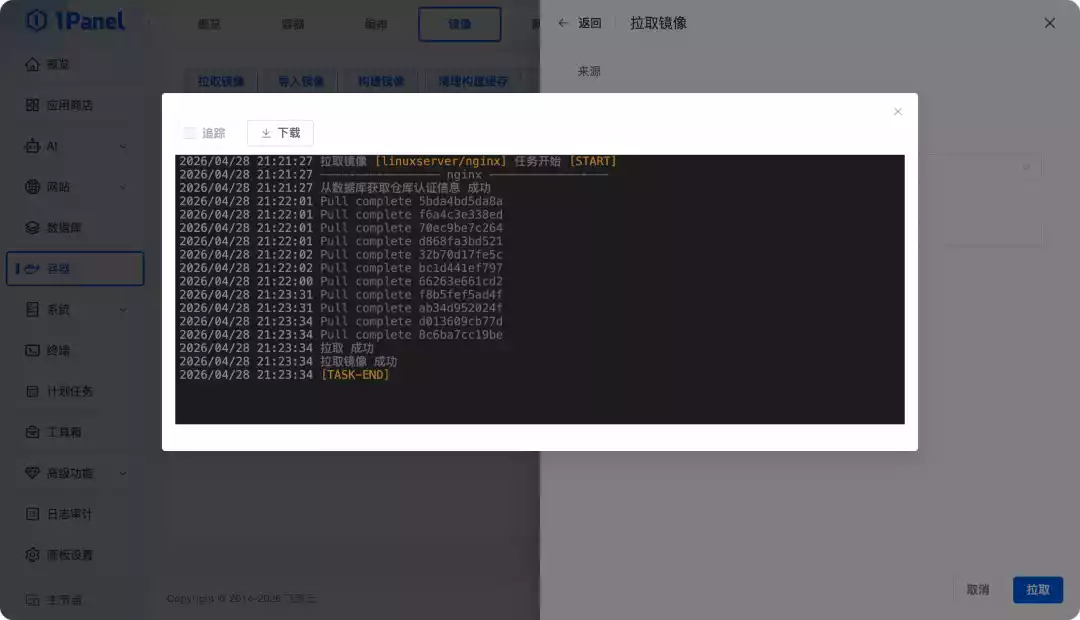
下载速度要比之前快很多
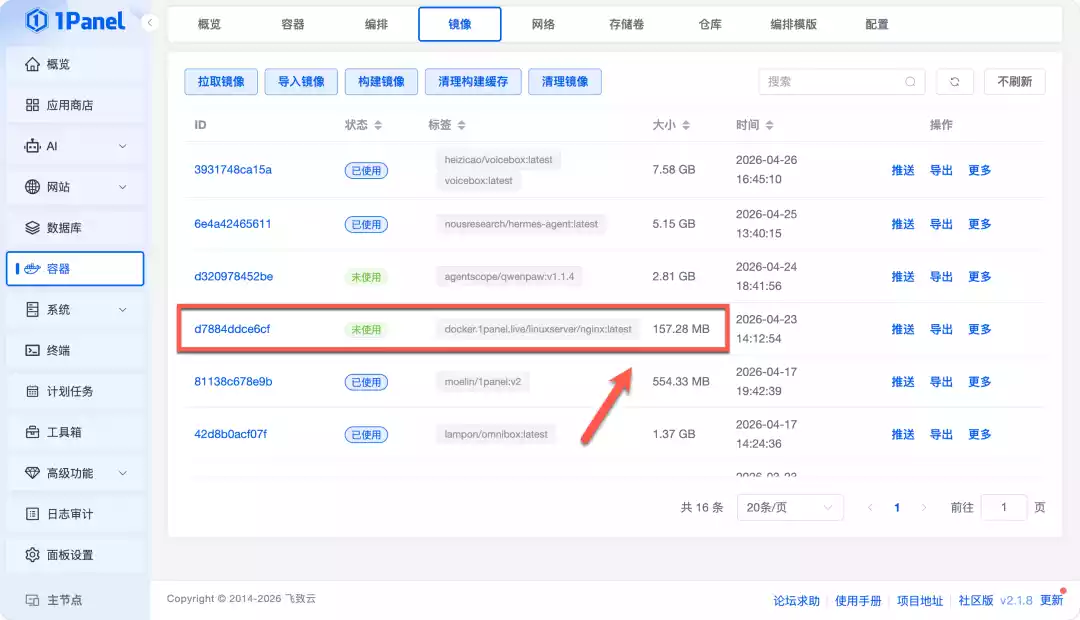
可以看到已经下载完的了
点击“创建容器”
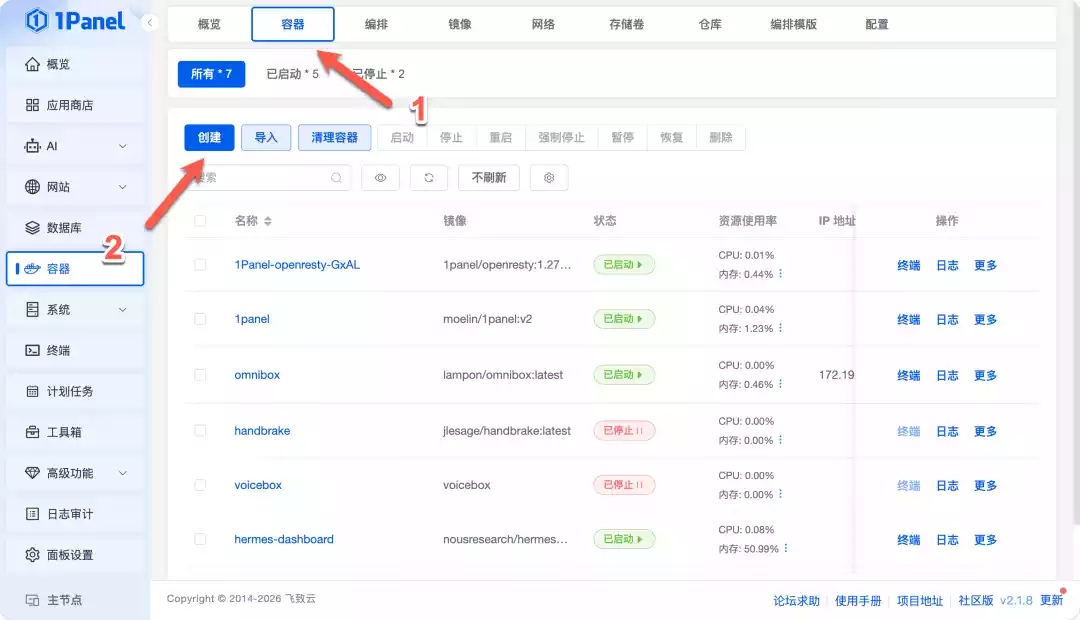
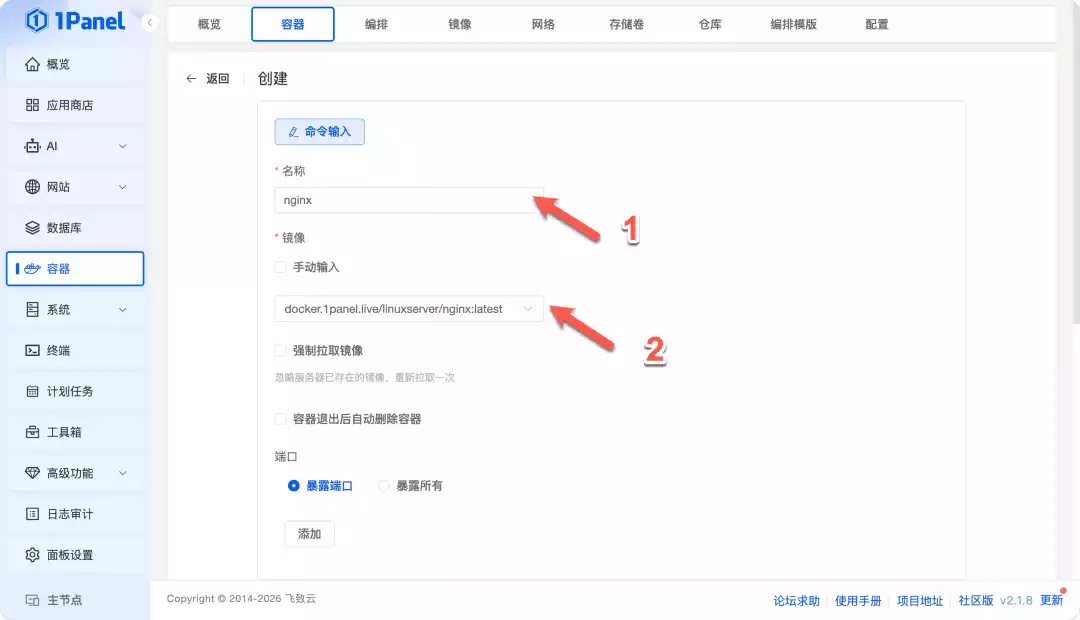
填写容器名称和选择前面下载的镜像
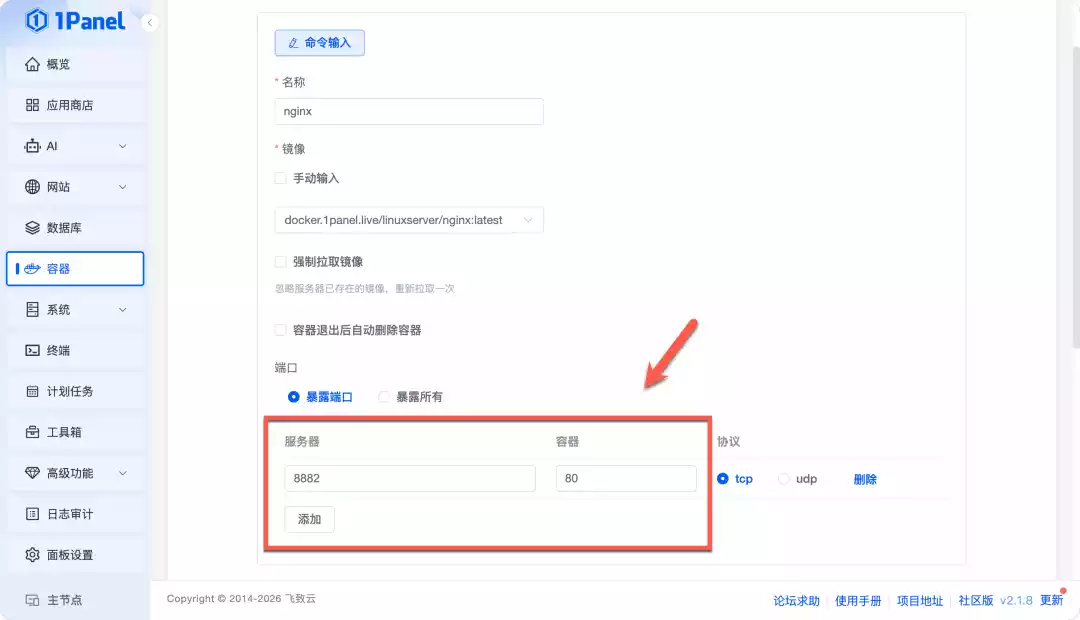
设置端口映射(跟进实际情况修改)
其他默认就行不用修改,设置挂载目录(我是 opt 目录创建了一个目录用于存放映射文件,自行灵活设置就行)
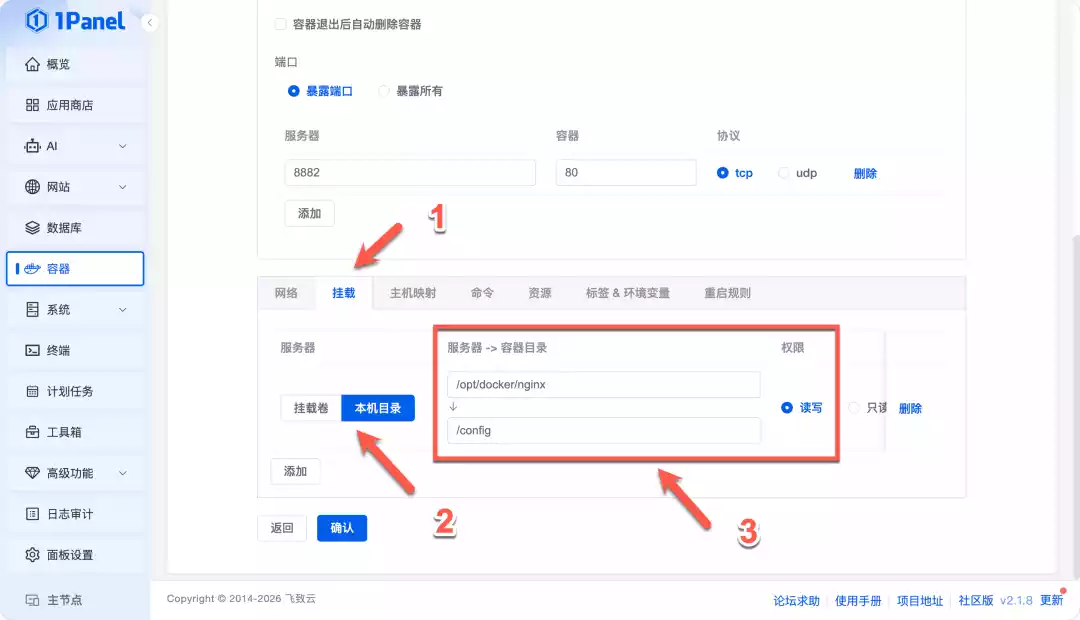
TIP:如果映射的路径没有,需要去文件管理器手动先创建好,不然提示无法挂载
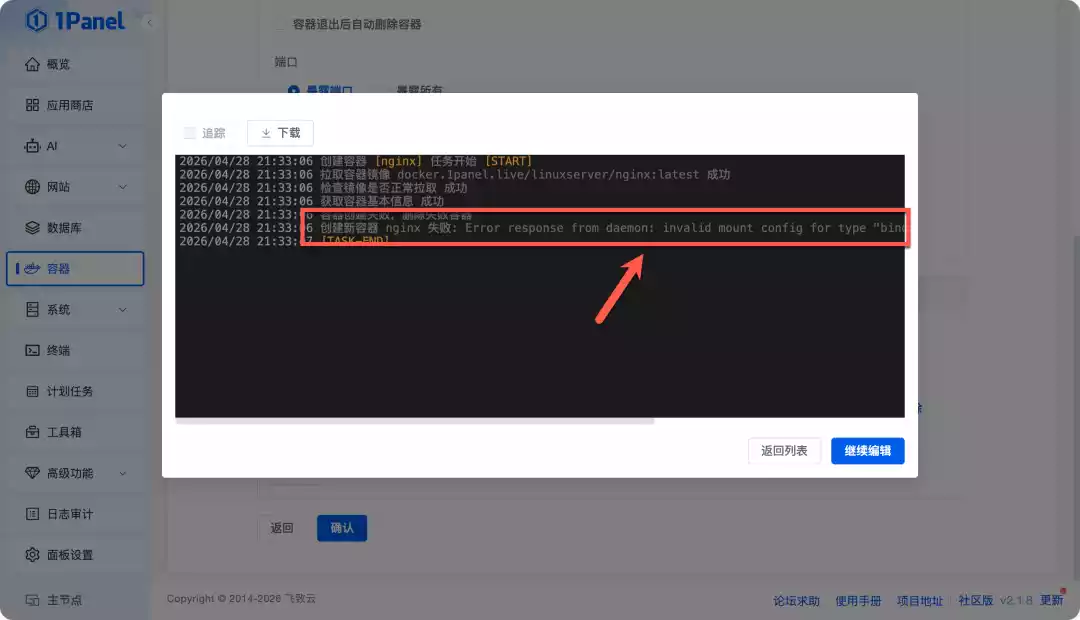
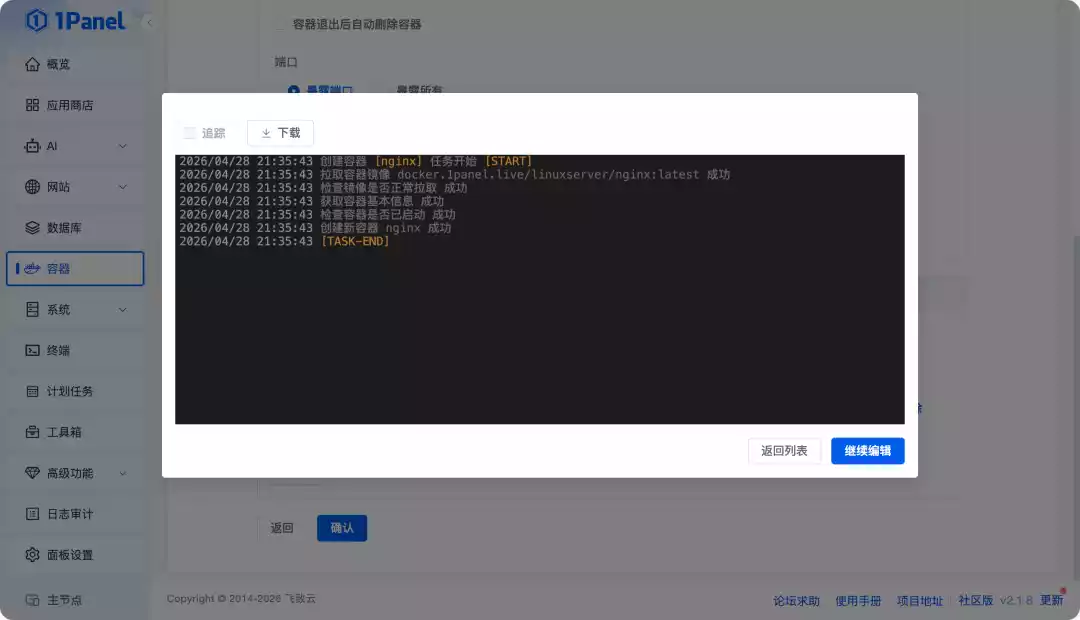
正常情况没有显示报错,就算部署成功了
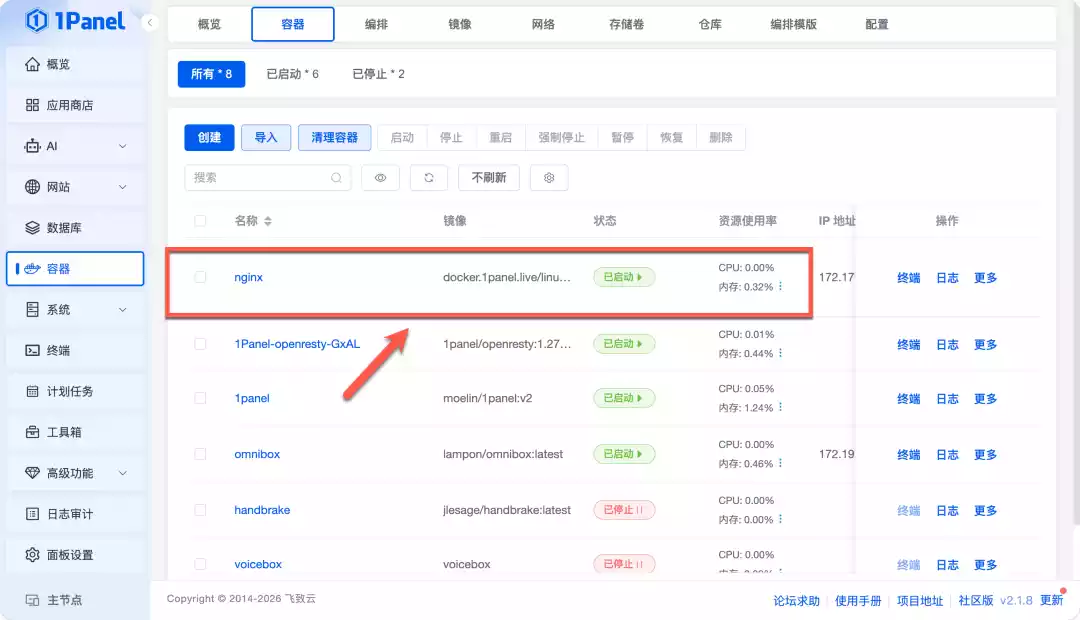
容器列表也能看到正常运行
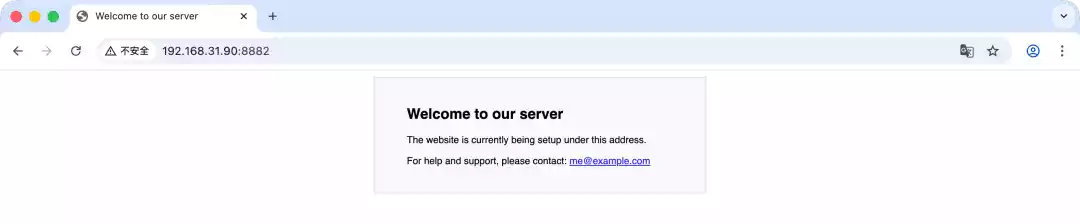
打开浏览器访问,也是正常的
总结
1Panel 是一款好用的 Linux 服务器运维面板,图形界面直观,系统监控、文件管理、网站部署、容器操作都很方便,还支持 AI 本地大模型部署,安全和备份功能也很实用。干净的 Linux 设备推荐使用官方一键安装命令,小白也能轻松部署好,再也不用一条条输入代码命令直接图形界面就能搞定。